


AndroMeld kennenlernen
AndroMeld bringt dein Android-Handy und deinen Mac zusammen. Beantworte Handy-Nachrichten mit der Mac-Tastatur, sortiere Fotos im Finder und lege Handy-Apps und Widgets auf den Schreibtisch. Verbinde dein Handy und mach am vertrauten Computer weiter.
Zum ersten Mal verbinden
Du brauchst einen Mac mit macOS 15 oder neuer, ein Handy mit Android 12 oder neuer und ein USB-Kabel, das Daten übertragen kann.
- Installiere AndroMeld auf deinem Mac. Öffne auf dem Handy die Einstellungen, aktiviere die Entwickleroptionen und schalte USB-Debugging ein.
- Verbinde beide Geräte per Datenkabel und erlaube auf dem Handy das Debugging für diesen Computer.
- Folge den Hinweisen auf dem Mac, um die Hilfs-App auf dem Handy zu installieren. Öffne nach der Verbindung das Gerät, um Dateien zu durchsuchen oder den Handybildschirm anzuzeigen.
Braucht mein Handy Root-Zugriff?
Nein. AndroMeld nutzt die Debugging-Freigabe von Android. Aktiviere USB-Debugging und autorisiere den Computer wie oben beschrieben.
Kann ich mich auch ohne Kabel verbinden?
Ja. AndroMeld unterstützt WLAN-Verbindungen. Öffne die WLAN-Kopplung in der Mac-App, verbinde Mac und Handy mit demselben Netzwerk und folge den Schritten zur Kopplung.
Ab Android 14 kannst du AndroMeld auf dem Handy auch über drahtloses Debugging oder Shizuku aktivieren und danach die Verbindungsanfrage des Macs in der Nähe bestätigen. Zum Finden des Handys dient Bluetooth, Dateien und Bildschirminhalte werden über das Netzwerk übertragen. Bei Bedarf kannst du nach Anleitung der App einen Handy-Hotspot einschalten.
Geht das auch mit Windows oder Linux?
Ja. AndroMeld Web öffnet Handy-Apps im Browser und lässt dich Dateien übertragen und Mitteilungen ansehen. Aktiviere AndroMeld auf einem Handy mit Android 14 oder neuer, schalte den Browserzugriff ein und öffne den Verbindungslink am Computer. Die vollständige Anleitung findest du bei AndroMeld Web.
Apps und Bildschirm
Handy-Apps auf dem Mac öffnen
Öffne den Handybildschirm, um dein Handy am Mac zu sehen und zu bedienen. Ab Android 14 gibt der Meld-Modus außerdem jeder Handy-App ein eigenes Mac-Fenster.
- Mehrere Apps gleichzeitig öffnen. Passe die Fenstergröße an und ordne die Fenster nebeneinander an. Dein Handy bleibt für andere Aufgaben nutzbar.
- Tastatur und Trackpad wie gewohnt nutzen. Schreibe Texte, scrolle durch Seiten und vergrößere Bilder direkt am Mac.
- Häufig genutzte Apps schnell öffnen. Suche in Spotlight, lege Verknüpfungen auf dem Schreibtisch an oder übernimm die gerade geöffnete Handy-App per Handoff auf den Mac.
Kann ich die Eingabemethode meines Mac nutzen?
Ja. AndroMeld überträgt den Text deiner Mac-Eingabemethode an die Handy-App und unterstützt auch die macOS-Diktierfunktion. Klicke in ein Textfeld der Handy-App und schreibe wie gewohnt.
Können alle Apps im Querformat laufen?
Nein. Die App selbst muss Querformat unterstützen. Manche Chat- und Social-Media-Apps bieten nur ein Hochformat-Layout. Drehe das Fenster bei Apps, die es unterstützen, und nutze die anderen im Hochformat.
Können Handy-Apps Kamera und Mikrofon meines Mac nutzen?
Ja, auf unterstützten Geräten mit Android 16 oder neuer. Der Meld-Modus kann Handy-Apps die Kamera und das Mikrofon deines Mac bereitstellen. Aktiviere Kamera oder Mikrofon im Fenstermenü und erlaube den Zugriff am Mac. Mit älteren Android-Versionen kannst du direkt auf dem Handy fotografieren oder telefonieren.
Kann ich jeden Bildschirm aufnehmen?
Nein. Manche Apps schützen Videos oder sensible Seiten. Android verhindert dann Screenshots und Aufnahmen dieser Inhalte. Andere Ansichten kannst du über die Werkzeugleiste des Fensters aufnehmen. Nutze bei geschützten Inhalten die Speicher-, Download- oder Teilen-Funktion der jeweiligen App.
Dateien
Handy-Dateien im Finder
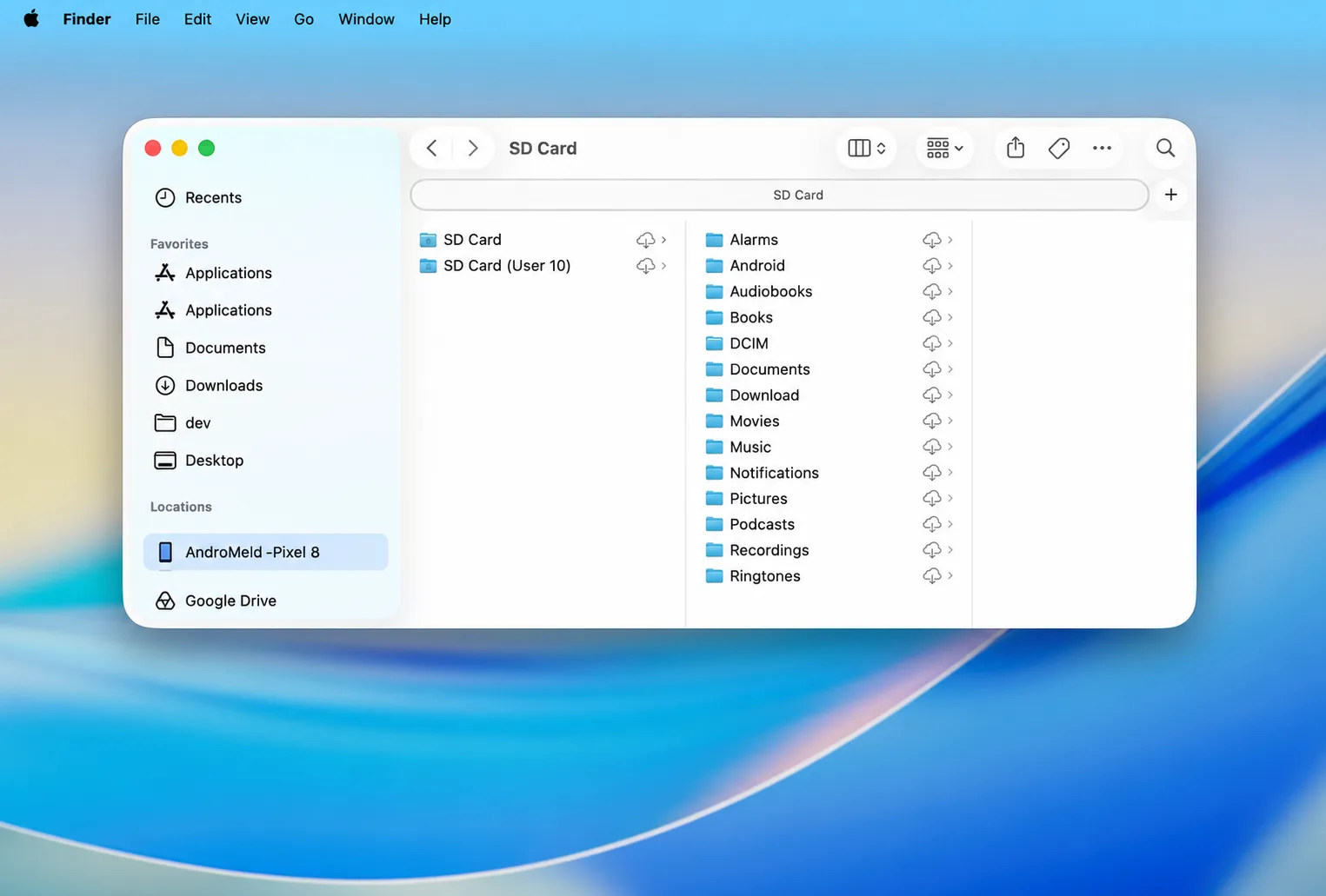
Öffne nach der Verbindung dein Handy in der Finder-Seitenleiste, um Fotos, Alben und Speichervolumes zu durchsuchen. Kopieren, umbenennen und verschieben geht genauso, wie du es vom Mac kennst.
- Ziehe Dateien zwischen Handy- und Mac-Ordnern, um sie in beide Richtungen zu übertragen.
- Wähle eine Datei aus und drücke die Leertaste für eine Vorschau mit der Schnellübersicht.
- Mac-Systemdateien wie
.DS_Storewerden bei der Übertragung herausgefiltert, damit die Handy-Ordner aufgeräumt bleiben.
Einfach weitermachen
Kopieren, antworten und teilen
- Auf dem anderen Gerät einfügen. Kopiere Text oder Bilder auf dem Handy oder Mac und füge sie auf dem anderen Gerät ein.
- Nachrichten direkt sehen. Handy-Mitteilungen erscheinen in der Mitteilungszentrale des Mac. Bestätigungscodes kopierst du direkt aus dem Banner.
- Dateien an Handy-Apps senden. Wähle im Teilen-Menü des Mac „An Android senden“ oder ziehe Dateien in ein Handy-App-Fenster.
Kann ich direkt in einer Mac-Mitteilung antworten?
Ja, wenn die Handy-App Antworten in Mitteilungen unterstützt. AndroMeld übernimmt die von der App angebotenen Aktionen in die Mac-Mitteilung. Schreibe direkt in das Antwortfeld, wenn es erscheint. Ist kein Antwortfeld vorhanden, öffne die Handy-App.
Kann ich Dateien aus Handy-Apps herausziehen?
Ja, ab Android 16 und mit einer App, die Drag & Drop unterstützt. Die Handy-App stellt diese Funktion bereit, etwa Google Fotos oder Files by Google. Halte eine Datei gedrückt und ziehe sie auf den Mac. Bei anderen Apps oder älteren Android-Versionen überträgst du Dateien über den Finder.
Apps installieren
Erst ansehen, dann installieren
Öffne ein Installationspaket auf dem Mac und prüfe Berechtigungen, Signatur und Kompatibilität, bevor du es auf dem Handy installierst. Unterstützt werden APK, APKS, APKM und XAPK, auch Pakete aus mehreren APKs.
Hilfe durch KI
Die KI am Handy mithelfen lassen
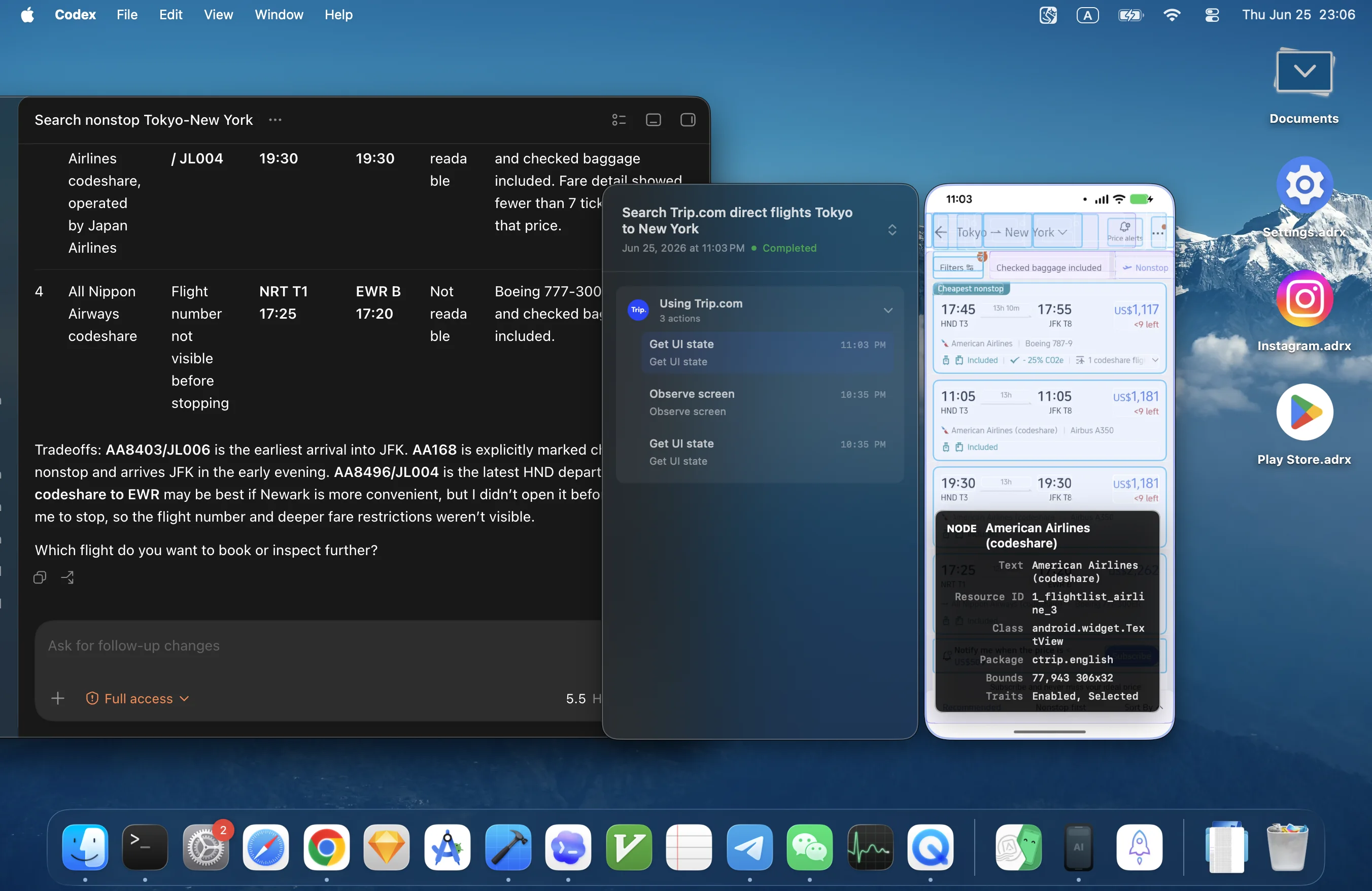
Über die MCP-Verbindung von AndroMeld kann ein KI-Assistent den Handybildschirm sehen, Apps öffnen, tippen, wischen und Text eingeben.
- Aktiviere die MCP-Steuerung in den AndroMeld-Einstellungen und kopiere die Client-Konfiguration.
- Füge sie in einem KI-Assistenten mit MCP-Unterstützung ein und sage ihm, was er auf dem Handy erledigen soll.
- Sieh dir die ausgeführten Schritte in AndroMeld an und beende die Steuerung bei Bedarf jederzeit.
Mit der Handykamera ins Meeting
Ein Handy mit Android 12 oder neuer kann das Kamerabild für Zoom, FaceTime und andere Mac-Apps liefern. Front- und Rückkamera stehen zur Auswahl.
- Installiere die Kameraerweiterung in den AndroMeld-Einstellungen und bestätige sie unter Systemeinstellungen → Allgemein → Anmeldeobjekte & Erweiterungen.
- Lass das Handy verbunden und AndroMeld geöffnet. Wähle dann AndroMeld in der Kameraliste deiner Video-App.
- Klicke während der Nutzung auf das Kamerasymbol in der Mac-Menüleiste, um das Handy oder die Kamera zu wechseln.
Brauche ich für die Kameraerweiterung Administratorrechte?
Ja. macOS verlangt für solche Systemerweiterungen die Zustimmung eines Administrators. Gib die Administrator-Zugangsdaten ein, wenn du dazu aufgefordert wirst. Bei einem verwalteten Computer bitte die Administration um Hilfe. Wenn macOS nach einem Update der Erweiterung einen Neustart verlangt, starte den Mac vor der Nutzung neu.
Kann ich auch das Handymikrofon nutzen?
Nein. Die Kameraerweiterung liefert derzeit das Videobild, aber keinen Ton vom Handymikrofon. Wähle in deiner Meeting-App das integrierte Mac-Mikrofon, ein Headset oder ein anderes externes Mikrofon.
AndroMeld fehlt in meiner Video-App
Prüfe, ob die Kameraerweiterung bestätigt und das Handy noch verbunden ist. Beende dann die Video-App, öffne sie erneut und sieh noch einmal in der Kameraliste nach.
Am Mac ans Telefon gehen
Aktiviere „Telefonanrufe“ in den AndroMeld-Einstellungen, um Anrufe anzunehmen, abzulehnen, stummzuschalten oder zu beenden. Du kannst auch eine Telefonnummer in die App-Suche eingeben und wählen. Dafür ist Android 13 oder neuer nötig.
Kann jedes Handy den Mac-Lautsprecher und das Mac-Mikrofon für Anrufe nutzen?
Nein. Ob Anrufaudio zum Mac übertragen werden kann, hängt vom System des Handys ab. Bei unterstützten Geräten wechselst du die Audioausgabe in der Anrufsteuerung. Hörst du am Mac nichts, schalte aufs Handy zurück und telefoniere dort weiter.
Handy-Widgets auf dem Schreibtisch
Verbinde ein Handy mit Android 14 oder neuer, öffne beim Gerät „Widgets“ und wähle „Widget hinzufügen“. Klicke auf dem Mac-Schreibtisch mit der rechten Maustaste auf ein Widget oder halte es gedrückt, um es einzustellen.
Funktionieren Widgets auch ohne Verbindung zum Handy?
Nein. Inhalte und Aktionen der Widgets kommen vom Handy. Es muss daher verbunden bleiben. Verbinde das Handy erneut, um die Widgets auf dem Schreibtisch weiterzuverwenden.
Ab macOS 27 kannst du Android-Musik auch im Mac-Kontrollzentrum pausieren oder zum nächsten Titel wechseln. Unter älteren macOS-Versionen steuerst du die Wiedergabe im Fenster der Musik-App.
Große Dateien finden
Öffne die Speicheranalyse deines Geräts, um die Belegung nach Ordnern und Apps zu sehen. Prüfe gefundene große Dateien und entscheide, was bleiben soll und was du löschen möchtest. Fotos, Alben und Speichervolumes kannst du auch im Finder durchsuchen.
Verbinden, auch wenn das Handy woanders liegt
- Kopple das Handy zunächst lokal und stelle einmal erfolgreich eine Verbindung her.
- Lass das Handy online und den AndroMeld-Dienst laufen.
- Wähle am Mac unter „Fernverbindung“ das Handy aus und klicke auf „Verbinden“.
Geht das auch in unterschiedlichen WLAN-Netzen?
Ja. Die Fernverbindung versucht, beide Geräte direkt über das Internet zu verbinden. Probiere es nach den Schritten oben aus. Falls die Netzwerke keine Direktverbindung erlauben, richte am Handy einen Relay-Dienst ein und verbinde dich erneut. Mehr dazu steht unter Relay einrichten.
Kostenlos nutzen und kaufen
Nach Bedarf wählen
Die kostenlose Mac-App enthält alle Funktionen. Für zwei davon gibt es ein Wochenkontingent:
| Kostenlos | Pro | |
|---|---|---|
| Neue Handybildschirm- oder Meld-Modus-Fenster | Zusammen 30 pro Woche | Unbegrenzt |
| Dateien über den Finder ans Handy senden | 5 GB pro Woche | Unbegrenzt |
| Dateien im Finder durchsuchen und lesen | Unbegrenzt | Unbegrenzt |
| Mitteilungen, Zwischenablage, Kamera, Widgets und mehr | Enthalten | Enthalten |
Das Kontingent wird jeweils Montag, 00:00 zurückgesetzt. Die Zeit wird in deiner aktuellen Zeitzone angezeigt und entspricht Montag, 0 Uhr in Peking. Gezählt werden neu geöffnete Fenster, nicht die Nutzungsdauer. Ein bestehendes Fenster erneut aufzurufen oder zu verbinden zählt nicht noch einmal.
Stoppen geöffnete Fenster oder Übertragungen, wenn das Kontingent verbraucht ist?
Nein. Das Kontingent betrifft nur neue Fenster und neue Schreibvorgänge im Finder. Geöffnete Fenster bleiben nutzbar, laufende Übertragungen werden abgeschlossen. Warte auf das neue Wochenkontingent oder wähle Pro, wenn du weitere Fenster öffnen oder Dateien senden möchtest.
Wie kaufe ich Pro oder stelle den Kauf wieder her?
Kaufe Pro in der Mac-App. Es hebt die beiden Kontingente oben auf und ist in drei Varianten erhältlich: 3,99 USD für 3 Monate, 10,99 USD pro Jahr oder 21,99 USD als Dauerlizenz. Dies sind US-Referenzpreise. Deinen lokalen Preis siehst du beim Kauf im Mac App Store. Auf einem anderen Mac stellst du den Kauf mit der dafür verwendeten Apple-ID wieder her.
Brauche ich Pro für die Web-App?
Nein. Die Browserfunktionen sind kostenlos. Aktiviere und verbinde dein Handy und öffne dann AndroMeld Web.
Wie richte ich ein Relay ein?
Ein Relay hilft bei Fernverbindungen, wenn sich die Geräte nicht direkt erreichen können. Melde dich auf dem Handy in AndroMeld mit Google an und erhalte 100 MB kostenloses Relay-Datenvolumen. Weitere Pakete kannst du bei Bedarf über Google Play kaufen. Alternativ trägst du die Adresse deines eigenen Relay-Servers ein. USB, lokale Netzwerke und direkte Geräteverbindungen verbrauchen kein Relay-Volumen.
Ist Relay-Datenvolumen in Pro für Mac enthalten?
Nein. Pro betrifft die Fenster- und Dateiübertragungskontingente auf dem Mac. Relay ist ein eigener Dienst, der nach Datenverbrauch abgerechnet wird. Wähle bei Bedarf ein Datenpaket auf dem Handy oder richte deinen eigenen Server ein.
Wenn etwas nicht klappt
Verbindung und Darstellung
Mein Handy wird über USB nicht gefunden
Entsperre das Handy und prüfe, ob das Kabel Daten übertragen kann, USB-Debugging eingeschaltet und der Computer autorisiert ist. Bei manchen Herstellern sind zusätzlich diese Einstellungen nötig:
- Huawei / HarmonyOS: Schalte in den Entwickleroptionen „Über ADB installierte Apps überwachen“ aus und „ADB-Debugging im Nur-Laden-Modus zulassen“ ein. Versuche die USB-Verbindung danach erneut.
- Xiaomi / HyperOS: Aktiviere „Über USB installieren“, „USB-Debugging (Sicherheitseinstellungen)“ und „Simulierte Eingaben zulassen“. So kann AndroMeld die Hilfs-App installieren sowie Tastatur- und Trackpad-Eingaben übertragen. Erscheint
INSTALL_FAILED_USER_RESTRICTED, erlaube die Installation unter Einstellungen → Berechtigungen → Über USB installieren. - Meizu: Wechsle bei einer instabilen Verbindung den USB-Modus zu MTP und verbinde das Handy erneut.
- LG: Versuche nach dem Verbinden den USB-Modus „Nur laden“ und aktiviere „Falsche Standorte zulassen“.
Können sich HarmonyOS-Handys drahtlos verbinden?
Nein, derzeit nicht. HarmonyOS behandelt die nötigen Android-Schnittstellen für drahtlose Verbindungen anders. Nutze USB mit den oben genannten Huawei-/HarmonyOS-Einstellungen. Falls die Verbindung weiterhin nicht klappt, sende das Handymodell und die Systemversion per E-Mail, damit sich die Ursache eingrenzen lässt.
Die WLAN-Kopplung findet mein Handy nicht
Verbinde Mac und Handy mit demselben WLAN und lass die Kopplungsansicht für drahtloses Debugging auf dem Handy geöffnet, bis die Kopplung abgeschlossen ist. Ein Gastnetz oder die AP-Isolierung des Routers kann verhindern, dass sich Geräte finden. Wechsle ins Hauptnetz oder verbinde dich zunächst per USB.
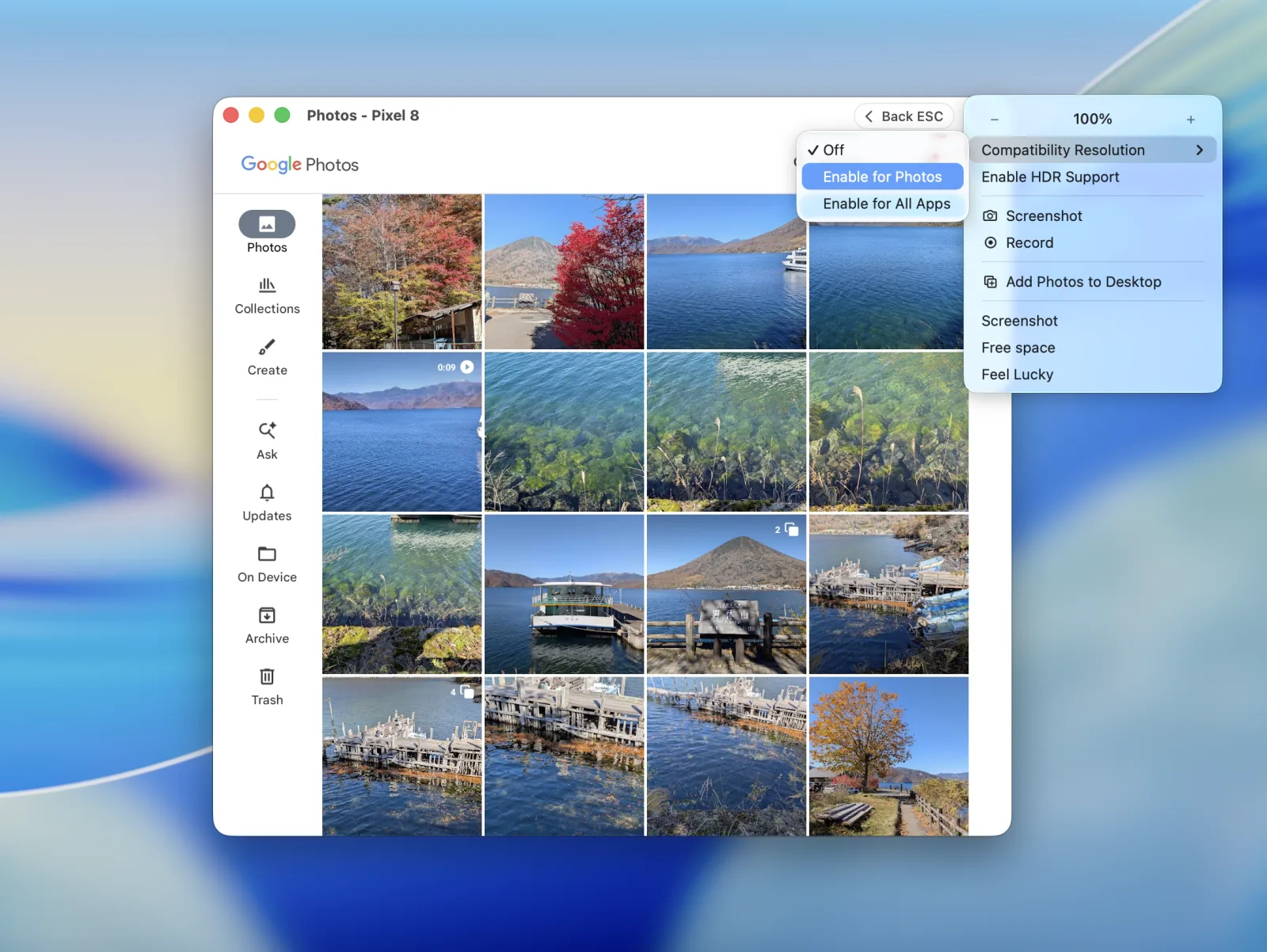
Text ist zu groß, zu klein oder unscharf
Aktiviere im App-Fenstermenü die Kompatible Auflösung. Die App wird dann mit einer zum Fenster passenden Anzeigedichte neu dargestellt. Du kannst die Einstellung für die aktuelle App oder alle Fenster anwenden. Bei Apps, die sie bekanntermaßen benötigen, wird sie automatisch aktiviert.
Verbindung und Datenschutz
Muss ich ein Konto anlegen?
Nein. USB und lokale Netzwerkverbindungen laufen direkt zwischen deinen Geräten. Installiere die App, kopple die Geräte und bestätige den Zugriff. Die optionale Google-Anmeldung ist für den Relay-Dienst auf dem Handy gedacht.
Werden Dateien und Bildschirminhalte automatisch in der Cloud gesichert?
Nein. Lokale und direkte Geräteverbindungen übertragen Inhalte zwischen deinen Geräten. Ein Relay leitet verschlüsselte Daten weiter und speichert keine Sicherung von Dateien oder Bildschirminhalten. Dateien und Aufnahmen, die du behalten möchtest, speicherst du an einem Ort deiner Wahl.
Wie entziehe ich einem Computer oder Browser den Zugriff?
Suche das Gerät in der Liste gekoppelter Clients auf deinem Handy und widerrufe die Freigabe. Bestätige beim Verbinden nur den Computer oder Browser, den du nutzen möchtest. Wähle bei KI über MCP ebenfalls gezielt aus, welche Clients auf das Handy zugreifen dürfen.
Kontakt und Feedback
Fragen oder Ideen teilen
AndroMeld wird vom unabhängigen Entwickler Catching Now entwickelt. Bei Problemen oder Funktionswünschen kannst du eine E-Mail an den Entwickler schreiben.
Nenne bei einem Problem deine macOS-Version, das Handymodell, die Android-Version und die Verbindungsart. Beschreibe, was du getan hast und was passiert ist. Das hilft, die Ursache schneller zu finden.
Du kannst auch deine Erfahrungen im Mac App Store teilen.