


Conoce AndroMeld
AndroMeld une tu teléfono Android y tu Mac. Responde mensajes con el teclado del Mac, organiza fotos en Finder y coloca las apps y los widgets del teléfono en el escritorio. Conecta el teléfono y sigue con lo que estabas haciendo desde tu ordenador habitual.
Primera conexión
Prepara un Mac con macOS 15 o posterior, un teléfono con Android 12 o posterior y un cable USB que permita transferir datos.
- Instala AndroMeld en el Mac. En los ajustes del teléfono, abre las opciones de desarrollador y activa la depuración USB.
- Conecta ambos dispositivos con el cable y autoriza la depuración desde ese Mac en el teléfono.
- Sigue las indicaciones del Mac para instalar la app auxiliar en el teléfono. Cuando se conecte, abre el dispositivo para explorar sus archivos o ver su pantalla.
¿Necesito root en el teléfono?
No. AndroMeld utiliza los permisos de depuración de Android para conectarse. Activa la depuración USB y autoriza el Mac siguiendo los pasos anteriores.
¿Puedo conectarme sin cable?
Sí. AndroMeld admite conexiones Wi-Fi. Abre la opción para enlazar por Wi-Fi en la app del Mac, conecta ambos dispositivos a la misma red y sigue las indicaciones.
Con Android 14 o posterior, también puedes activar AndroMeld en el teléfono mediante la depuración inalámbrica o Shizuku y aceptar la solicitud de conexión cercana del Mac. La detección usa Bluetooth; los archivos y la imagen se transmiten por la red. Si hace falta, sigue las indicaciones de la app para activar el punto de acceso del teléfono.
¿Puedo usarlo en Windows o Linux?
Sí. AndroMeld Web abre las apps del teléfono en el navegador y permite transferir archivos y ver notificaciones. Activa AndroMeld en un teléfono con Android 14 o posterior, habilita el acceso desde el navegador y abre el enlace de conexión en el ordenador. Consulta los pasos en AndroMeld Web.
Apps y duplicación de pantalla
Abre las apps del teléfono en el Mac
Abre «Pantalla del teléfono» para ver y controlar el teléfono desde el Mac. Con Android 14 o posterior, el modo Meld permite además que cada app Android tenga su propia ventana en el Mac.
- Varias apps a la vez. Ajusta el tamaño de las ventanas y colócalas una al lado de otra. El teléfono puede seguir haciendo otras cosas.
- Tu teclado y tu trackpad de siempre. Escribe, desplázate por las páginas y amplía imágenes desde el Mac.
- Tus apps a mano. Búscalas en Spotlight, añade accesos directos al escritorio o retoma en el Mac la app que estabas usando en el teléfono.
¿Puedo usar los métodos de entrada del Mac?
Sí. AndroMeld envía a las apps Android el texto que genera el método de entrada del Mac, incluido el chino. También admite el dictado de macOS. Haz clic en un campo de la app Android y escribe como siempre.
¿Todas las apps pueden usarse en horizontal?
No. La app debe admitir esa orientación. Algunas apps de mensajes o redes sociales solo tienen interfaz vertical. Gira las ventanas de las apps compatibles y deja en vertical las demás.
¿Las apps Android pueden usar la cámara y el micrófono del Mac?
Sí, en dispositivos con Android 16 o posterior que admitan esta función. El modo Meld permite a las apps Android usar la cámara y el micrófono del Mac. Actívalos en el menú de la ventana y permite el acceso en el Mac. En versiones anteriores de Android, usa el teléfono directamente para grabar o llamar.
¿Puedo capturar o grabar cualquier pantalla?
No. Algunas apps protegen vídeos o páginas sensibles y Android impide capturarlos. Para el resto, usa los controles de captura o grabación de la ventana. Si el contenido está protegido, utiliza las opciones de guardar, descargar o compartir de la app original.
Archivos
Los archivos del teléfono, en Finder
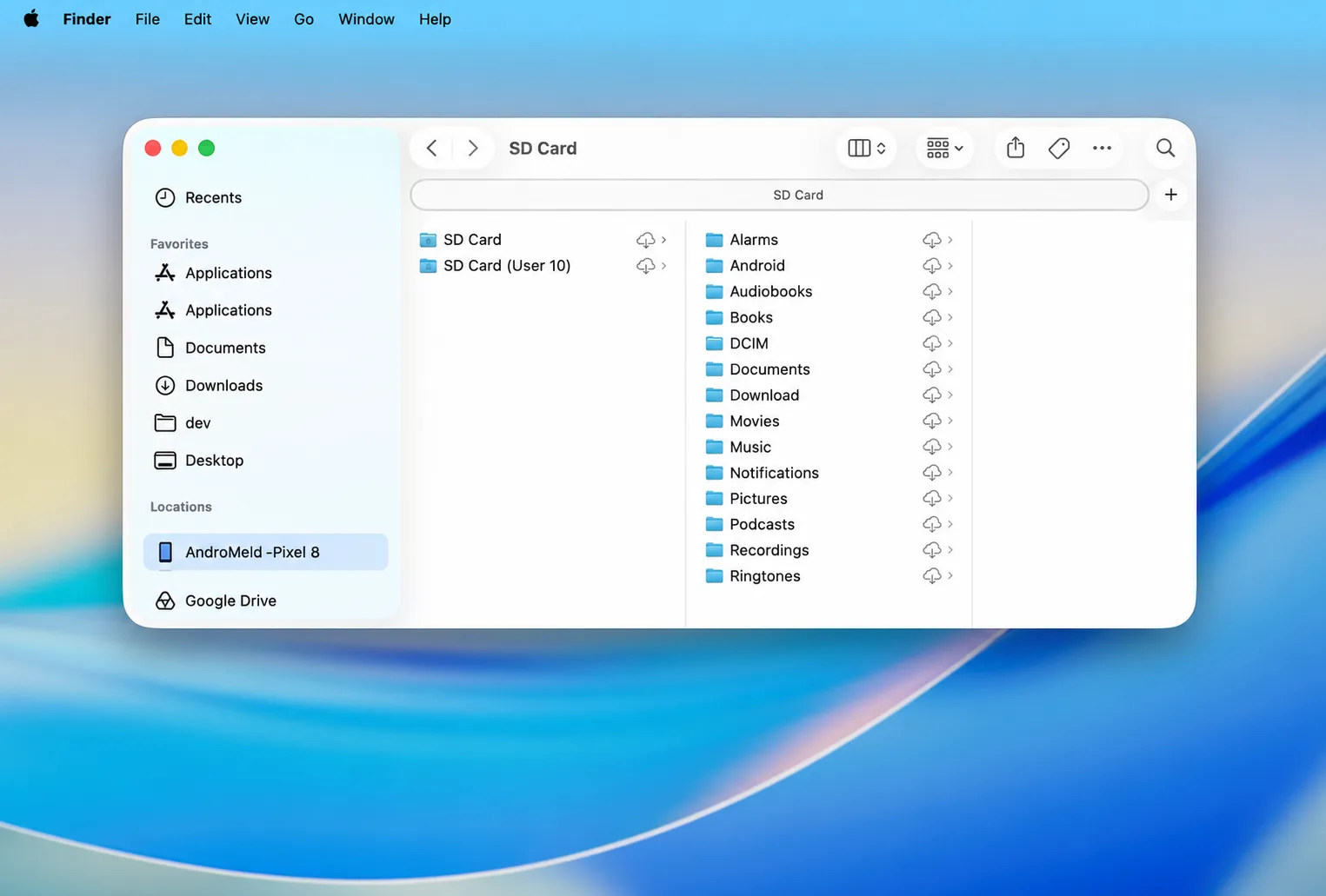
Tras conectarlo, abre el teléfono en la barra lateral de Finder para explorar fotos, álbumes y unidades de almacenamiento. Copia, cambia nombres y mueve archivos con las acciones que ya conoces del Mac.
- Arrastra archivos entre las carpetas del teléfono y del Mac para transferirlos en ambos sentidos.
- Selecciona un archivo y pulsa la barra espaciadora para previsualizarlo con Vista Rápida.
- Durante las transferencias se filtran automáticamente archivos del sistema del Mac, como
.DS_Store, para mantener ordenadas las carpetas del teléfono.
Sigue con lo que estabas haciendo
Copia, responde y comparte
- Copia aquí, pega allí. Copia texto o imágenes en el teléfono o en el Mac y pégalos en el otro dispositivo.
- Tus mensajes a la vista. Las notificaciones del teléfono aparecen en el centro de notificaciones del Mac. Puedes copiar códigos de verificación desde el aviso.
- Envía archivos a una app Android. Elige «Enviar a Android» en el menú de compartir del Mac o arrastra el archivo a la ventana de la app.
¿Puedo responder desde una notificación del Mac?
Sí, si la app Android permite responder desde sus notificaciones. AndroMeld lleva al Mac las acciones que ofrece la app. Escribe directamente si aparece un campo de respuesta; si no, abre la app Android correspondiente.
¿Puedo arrastrar archivos de una app Android al Mac?
Sí, con Android 16 o posterior y una app compatible. Esta función la ofrece la app Android, como Google Fotos o Files by Google. Mantén pulsado el archivo y arrástralo al Mac. Con otras apps o versiones anteriores de Android, transfiérelo mediante Finder.
Instalación de apps
Revisa antes de instalar
Abre un paquete en el Mac para comprobar sus permisos, firma y compatibilidad antes de instalarlo en el teléfono. Admite APK, APKS, APKM y XAPK, incluidos paquetes formados por varios APK.
Con ayuda de la IA
Deja que la IA te ayude con el teléfono
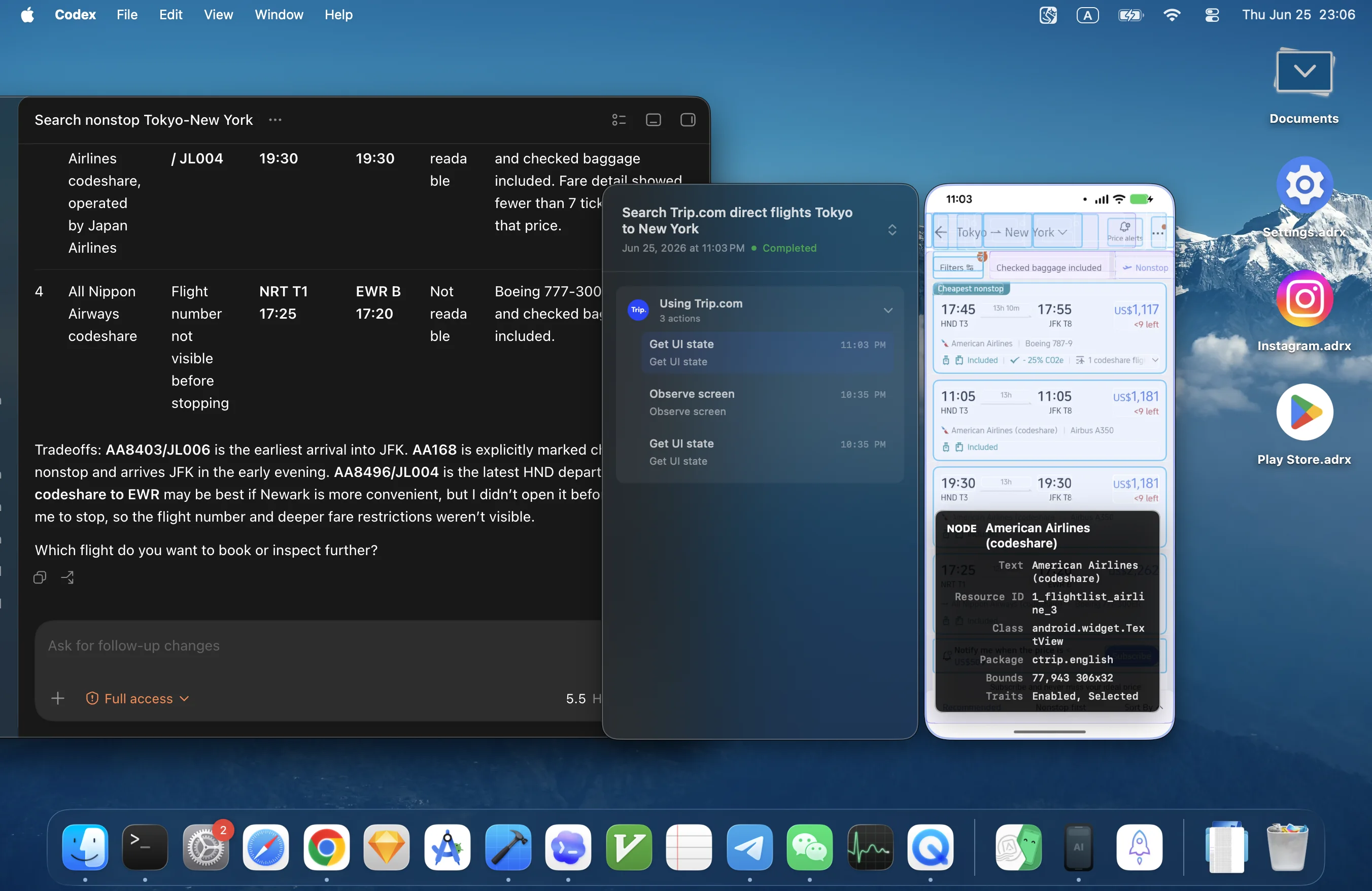
Con la conexión MCP de AndroMeld, un asistente de IA puede ver la pantalla del teléfono, abrir apps, tocar, deslizar y escribir.
- Activa el control MCP en los ajustes de AndroMeld y copia la configuración del cliente.
- Añade la configuración a un asistente compatible con MCP y dile qué quieres hacer en el teléfono.
- Consulta el historial de acciones en AndroMeld y detén el control cuando lo necesites.
Usa la cámara del teléfono en tus reuniones
Un teléfono con Android 12 o posterior puede enviar vídeo a Zoom, FaceTime y otras apps del Mac. Puedes elegir la cámara frontal o la trasera.
- Instala la extensión de cámara desde los ajustes de AndroMeld y autorízala en «Ajustes del Sistema → General → Ítems de inicio y extensiones».
- Mantén el teléfono conectado y AndroMeld abierto. Elige AndroMeld en la lista de cámaras de tu app de vídeo.
- Mientras la uses, haz clic en el icono de cámara de la barra de menús del Mac para cambiar de teléfono o de cámara.
¿Se necesitan permisos de administrador para instalar la extensión de cámara?
Sí. macOS exige la autorización de un administrador para estas extensiones del sistema. Introduce sus credenciales cuando se soliciten. Si el ordenador está gestionado, pide ayuda al administrador. Si macOS pide reiniciar tras actualizar la extensión, reinicia el Mac antes de usarla.
¿Puedo usar también el micrófono del teléfono?
No. La extensión ofrece vídeo, pero no transmite el sonido del micrófono del teléfono. En la app de reuniones, selecciona el micrófono del Mac, unos auriculares u otro micrófono externo.
AndroMeld no aparece en la app de vídeo
Comprueba que la extensión de cámara esté autorizada y que el teléfono siga conectado. Después, cierra y vuelve a abrir la app de vídeo y consulta de nuevo la lista de cámaras.
Atiende las llamadas en el Mac
Activa las llamadas telefónicas en los ajustes de AndroMeld para responder, rechazar, silenciar o colgar. También puedes escribir un número en el buscador de apps para llamar. Esta función requiere Android 13 o posterior.
¿Todos los teléfonos pueden usar el altavoz y el micrófono del Mac para las llamadas?
No. La transmisión del audio de las llamadas depende del sistema del teléfono. En los modelos compatibles puedes cambiar la salida de audio desde los controles de llamada. Si no oyes nada en el Mac, pasa la llamada al teléfono para continuar.
Pon los widgets del teléfono en el escritorio
Conecta un teléfono con Android 14 o posterior. Abre sus widgets y elige añadir uno. En el escritorio del Mac, haz clic derecho o mantén pulsado el widget para ajustar sus opciones.
¿Los widgets siguen funcionando al desconectar el teléfono?
No. Su contenido y sus acciones proceden del teléfono, que debe seguir conectado. Vuelve a conectarlo para continuar usando los widgets del escritorio.
Con macOS 27 o posterior, también puedes cambiar de canción o pausar la música de Android desde el centro de control. En versiones anteriores de macOS, abre la ventana de la app de música para controlar la reproducción.
Encuentra los archivos que más ocupan
Abre el análisis de almacenamiento del dispositivo para ver el espacio por carpeta y por app. Revisa los archivos grandes antes de decidir cuáles guardar o borrar. También puedes explorar fotos, álbumes y unidades en Finder.
Conecta aunque el teléfono esté lejos
- Primero enlaza el teléfono en local y conéctalo al menos una vez.
- Mantén el teléfono conectado a Internet y el servicio de AndroMeld en ejecución.
- En el Mac, selecciona el teléfono en la conexión remota y conéctalo.
¿Puedo conectarme desde otra red Wi-Fi?
Sí. La conexión remota intenta comunicar los dispositivos directamente por Internet. Sigue los pasos anteriores e intenta conectarte. Si las redes no permiten una conexión directa, configura la retransmisión en el teléfono y vuelve a intentarlo. Consulta los ajustes del servicio de retransmisión.
Uso gratuito y compras
Elige según lo que necesitas
La versión gratuita para Mac incluye todas las funciones. Estos dos usos tienen un cupo semanal:
| Gratis | Pro | |
|---|---|---|
| Abrir ventanas de Pantalla del teléfono o modo Meld | 30 por semana en total | Sin límite |
| Escribir archivos en el teléfono desde Finder | 5 GB por semana | Sin límite |
| Explorar y leer archivos en Finder | Sin límite | Sin límite |
| Notificaciones, portapapeles, cámara, widgets y otras funciones | Incluido | Incluido |
El cupo se renueva cada semana, el lunes, 00:00. La hora se muestra en tu zona horaria y corresponde a la medianoche del lunes en Pekín. Solo cuentan las ventanas nuevas, no el tiempo de uso. Volver a una ventana abierta o reconectarla no se cuenta otra vez.
¿Se interrumpen las ventanas y transferencias en curso al agotar el cupo?
No. El cupo solo afecta a las nuevas ventanas y a las nuevas escrituras desde Finder. Las ventanas abiertas siguen funcionando y las transferencias en curso se completan. Para abrir más ventanas o enviar más archivos, espera a la renovación semanal o elige Pro.
¿Cómo compro o restauro Pro?
Compra Pro desde la app del Mac. Puedes elegir 3,99 USD / 3 meses, 10,99 USD / año o 21,99 USD de por vida para eliminar los dos cupos de la tabla. Son precios de la tienda de Estados Unidos; el precio de tu región aparece al pagar en el Mac App Store. Si cambias de Mac, restaura la compra con la cuenta de Apple que usaste para comprar.
¿Necesito Pro para la versión web?
No. Las funciones del navegador son gratuitas. Activa y conecta el teléfono y abre AndroMeld Web.
¿Cómo configuro la retransmisión?
La retransmisión permite conectar dispositivos a distancia cuando no pueden comunicarse directamente. En AndroMeld para el teléfono, inicia sesión con Google para recibir 100 MB de tráfico gratuito. Después puedes comprar paquetes en Google Play o indicar la dirección de tu propio servidor. Las conexiones USB, locales y directas entre dispositivos no consumen este tráfico.
¿La versión Pro para Mac incluye tráfico de retransmisión?
No. Pro elimina los cupos de ventanas y de transferencias en el Mac. La retransmisión es un servicio independiente que se cobra por el tráfico utilizado. Si la necesitas, elige un paquete en el teléfono o configura tu propio servidor.
Si algo no funciona
Conexión y visualización
El teléfono no aparece al conectarlo por USB
Desbloquea el teléfono y comprueba que el cable transfiera datos. Revisa que la depuración USB esté activada y que el Mac tenga autorización. Algunos teléfonos necesitan también estos ajustes:
- Huawei / HarmonyOS: en las opciones de desarrollador, desactiva la supervisión de apps instaladas mediante ADB y permite la depuración ADB en modo de solo carga. Después, vuelve a conectar por USB.
- Xiaomi / HyperOS: activa la instalación por USB, la depuración USB en los ajustes de seguridad y el permiso para simular pulsaciones. Así podrás instalar la app auxiliar y usar el teclado y el trackpad. Si aparece
INSTALL_FAILED_USER_RESTRICTED, permite la instalación en «Ajustes → Gestión de permisos → Gestión de instalaciones USB». - Meizu: si la conexión es inestable, cambia el modo USB a MTP y vuelve a conectar.
- LG: después de conectar, prueba el modo de carga y activa el permiso para ubicaciones simuladas.
¿Los teléfonos HarmonyOS pueden conectarse sin cables?
No, por ahora. HarmonyOS presenta diferencias en las interfaces de Android necesarias para la conexión inalámbrica. Usa USB con los ajustes de Huawei / HarmonyOS indicados arriba. Si aún no conecta, envía por correo el modelo del teléfono y la versión del sistema para facilitar el diagnóstico.
El teléfono no aparece al enlazar por Wi-Fi
Conecta el Mac y el teléfono a la misma red Wi-Fi. Mantén abierta la pantalla de enlace de la depuración inalámbrica del teléfono hasta terminar. Una red de invitados o el aislamiento de puntos de acceso del router puede impedir que se detecten: usa la red principal o conecta primero por USB.
El texto de la ventana es muy grande, muy pequeño o borroso
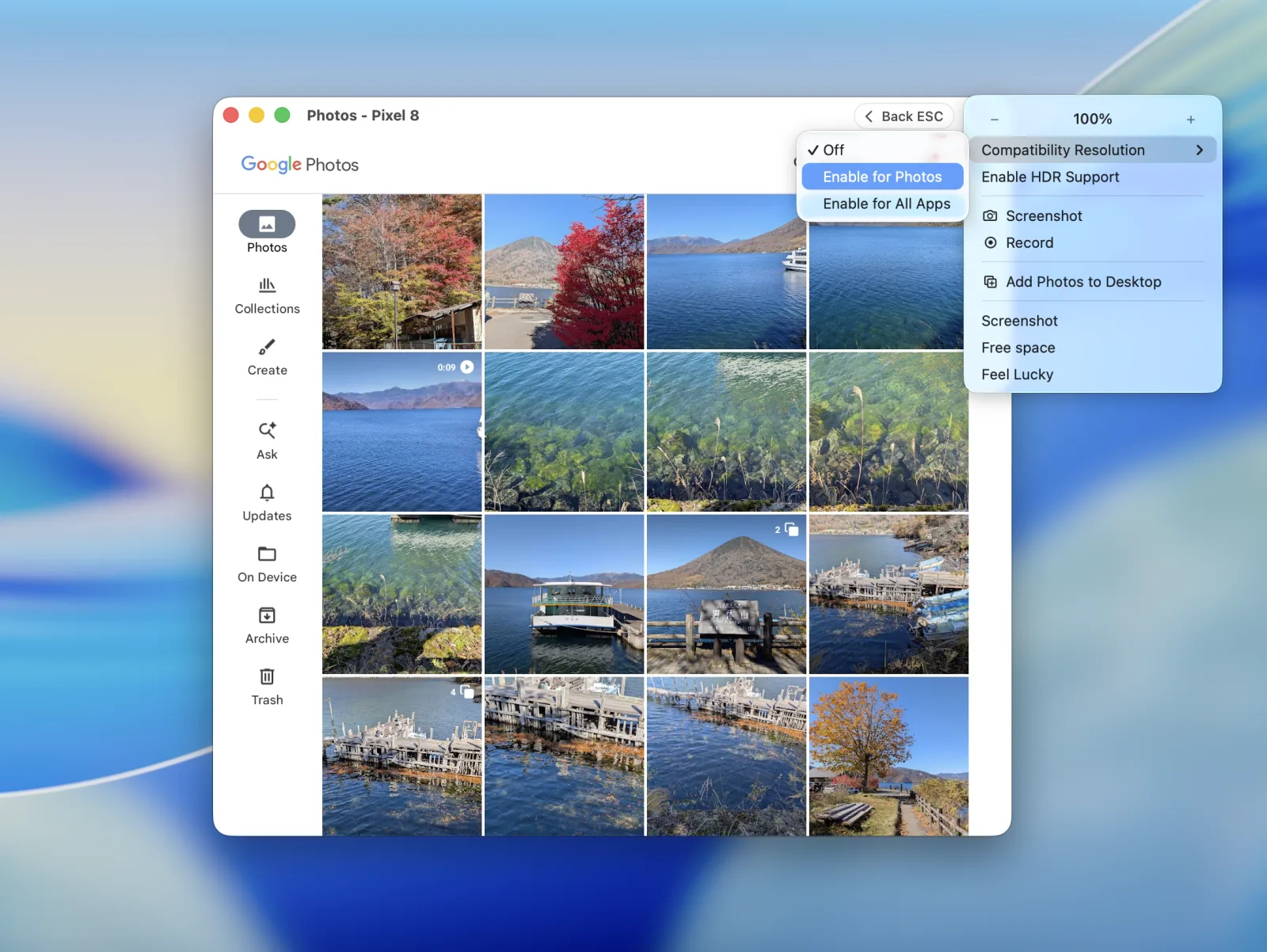
Activa la resolución de compatibilidad en el menú de la ventana. La app volverá a dibujarse con una densidad adecuada. Puedes aplicarlo solo a esa app o a todas las ventanas; se activa automáticamente en las apps que ya se sabe que lo necesitan.
Conexión y privacidad
¿Necesito registrarme antes de empezar?
No. Las conexiones USB y locales se establecen directamente entre tus dispositivos. Tras instalar, sigue los pasos de enlace y autorización. El inicio de sesión opcional con Google se utiliza para el servicio de retransmisión del teléfono.
¿Los archivos y la pantalla se guardan automáticamente en la nube?
No. Las conexiones locales y directas transmiten el contenido entre tus dispositivos. La retransmisión remota envía tráfico cifrado sin guardar copias de los archivos o de la pantalla. Guarda los archivos o grabaciones que quieras conservar donde prefieras.
¿Cómo retiro el acceso a un ordenador o navegador?
En el teléfono, busca el dispositivo en la lista de clientes enlazados y revoca su permiso. Autoriza solo los ordenadores y navegadores que quieras usar. Con MCP, elige también qué asistentes de IA pueden acceder al teléfono.
Contacto y comentarios
Comparte tus preguntas e ideas
AndroMeld es obra del desarrollador independiente Catching Now. Si encuentras un problema o quieres proponer una función, escribe al desarrollador.
Indica tu versión de macOS, el modelo del teléfono, la versión de Android y el tipo de conexión. Describe qué estabas haciendo y qué ocurrió para ayudar a encontrar la causa.
También puedes compartir tu experiencia en el Mac App Store.