


Découvrir AndroMeld
AndroMeld fait travailler votre téléphone Android et votre Mac ensemble. Répondez aux messages avec le clavier du Mac, rangez les photos dans le Finder et placez vos apps et widgets Android sur le bureau. Connectez le téléphone pour continuer depuis votre ordinateur habituel.
Première connexion
Préparez un Mac sous macOS 15 ou version ultérieure, un téléphone sous Android 12 ou version ultérieure et un câble USB capable de transférer des données.
- Installez AndroMeld sur le Mac. Sur le téléphone, ouvrez les options pour les développeurs dans les réglages et activez le débogage USB.
- Reliez les deux appareils avec le câble, puis autorisez le débogage depuis ce Mac sur le téléphone.
- Suivez les instructions du Mac pour installer l’app compagnon sur le téléphone. Une fois connecté, ouvrez l’appareil pour parcourir ses fichiers ou afficher son écran.
Faut-il rooter le téléphone ?
Non. AndroMeld utilise les autorisations de débogage d’Android pour se connecter. Activez le débogage USB et autorisez le Mac en suivant les étapes ci-dessus.
Puis-je me connecter sans câble ?
Oui. AndroMeld prend en charge le Wi-Fi. Ouvrez le jumelage Wi-Fi dans l’app Mac, connectez les deux appareils au même réseau, puis suivez les instructions.
Sous Android 14 ou version ultérieure, vous pouvez aussi activer AndroMeld sur le téléphone avec le débogage sans fil ou Shizuku, puis accepter la demande de connexion à proximité du Mac. La détection utilise le Bluetooth ; les fichiers et l’image passent par le réseau. Si nécessaire, suivez les instructions de l’app pour activer le point d’accès du téléphone.
Puis-je l’utiliser sur Windows ou Linux ?
Oui. AndroMeld Web ouvre les apps du téléphone dans le navigateur et permet aussi de transférer des fichiers et de voir les notifications. Activez AndroMeld sur un téléphone sous Android 14 ou version ultérieure, autorisez l’accès par navigateur, puis ouvrez le lien de connexion sur l’ordinateur. Retrouvez les étapes sur la page AndroMeld Web.
Apps et recopie d’écran
Ouvrir vos apps Android sur Mac
Ouvrez « Écran du téléphone » pour voir et contrôler le téléphone depuis le Mac. Sous Android 14 ou version ultérieure, le mode Meld donne aussi à chaque app Android sa propre fenêtre Mac.
- Plusieurs apps à la fois. Redimensionnez les fenêtres et placez-les côte à côte. Le téléphone peut continuer à faire autre chose.
- Vos clavier et trackpad habituels. Saisissez du texte, faites défiler les pages et zoomez dans les images depuis le Mac.
- Vos apps à portée de main. Lancez-les avec Spotlight, ajoutez des raccourcis sur le bureau ou reprenez sur Mac l’app que vous utilisiez sur le téléphone.
Puis-je utiliser les méthodes de saisie du Mac ?
Oui. AndroMeld transmet aux apps Android le texte produit par la méthode de saisie du Mac, y compris pour le chinois. La dictée macOS est aussi disponible. Cliquez dans un champ de l’app Android, puis saisissez votre texte comme d’habitude.
Toutes les apps fonctionnent-elles en paysage ?
Non. L’app doit prendre en charge ce format. Certaines apps de messagerie ou de réseaux sociaux restent en portrait. Faites pivoter les fenêtres des apps compatibles et gardez les autres en portrait.
Les apps Android peuvent-elles utiliser la caméra et le micro du Mac ?
Oui, sur les appareils compatibles sous Android 16 ou version ultérieure. Le mode Meld permet aux apps Android d’utiliser la caméra et le micro du Mac. Activez-les dans le menu de la fenêtre, puis autorisez l’accès sur le Mac. Sur une version d’Android antérieure, utilisez directement le téléphone pour filmer ou passer un appel.
Puis-je capturer ou enregistrer n’importe quel écran ?
Non. Certaines apps protègent des vidéos ou des pages sensibles, et Android en bloque la capture. Pour les autres contenus, utilisez les commandes de capture ou d’enregistrement de la fenêtre. Pour un contenu protégé, utilisez les fonctions d’enregistrement, de téléchargement ou de partage proposées par l’app d’origine.
Fichiers
Les fichiers du téléphone dans le Finder
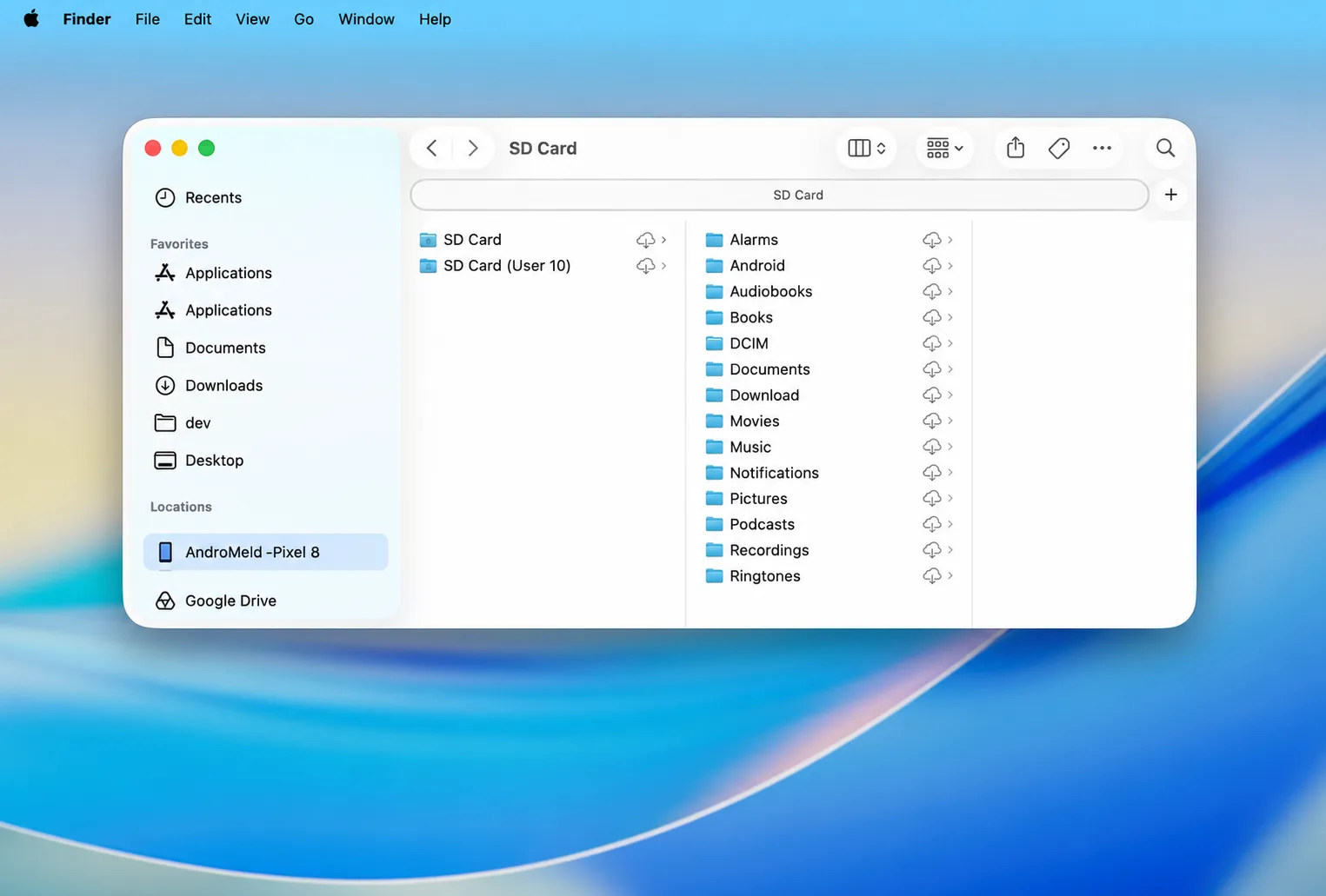
Après la connexion, ouvrez le téléphone dans la barre latérale du Finder pour parcourir photos, albums et volumes de stockage. Copiez, renommez et déplacez les fichiers avec vos gestes habituels sur Mac.
- Glissez des fichiers entre les dossiers du téléphone et du Mac pour les transférer dans les deux sens.
- Sélectionnez un fichier et appuyez sur la barre d’espace pour l’afficher avec Coup d’œil.
- Les fichiers système du Mac, comme
.DS_Store, sont automatiquement filtrés lors du transfert pour garder les dossiers du téléphone bien rangés.
Continuez ce que vous avez commencé
Copier, répondre et partager
- Copiez ici, collez là. Copiez du texte ou une image sur le téléphone ou le Mac, puis collez sur l’autre appareil.
- Gardez vos messages en vue. Les notifications du téléphone arrivent dans le Centre de notifications du Mac. Copiez les codes de vérification depuis la bannière.
- Envoyez un fichier à une app Android. Choisissez « Envoyer vers Android » dans le menu de partage du Mac ou glissez le fichier dans la fenêtre de l’app.
Puis-je répondre depuis une notification sur Mac ?
Oui, si l’app Android propose la réponse dans ses notifications. AndroMeld reprend les actions fournies par l’app. Saisissez votre réponse si un champ est présent ; sinon, ouvrez l’app Android correspondante pour répondre.
Puis-je glisser des fichiers d’une app Android vers le Mac ?
Oui, sous Android 16 ou version ultérieure, avec une app compatible. Le glisser-déposer est fourni par l’app Android, comme Google Photos ou Files by Google. Faites un appui long sur le fichier, puis faites-le glisser vers le Mac. Avec les autres apps ou les versions antérieures d’Android, passez par le Finder.
Installation d’apps
Vérifiez avant d’installer
Ouvrez un fichier d’installation sur Mac pour vérifier ses autorisations, sa signature et sa compatibilité avant de l’installer sur le téléphone. Les formats APK, APKS, APKM et XAPK sont pris en charge, y compris les paquets contenant plusieurs APK.
Avec l’aide de l’IA
Confier des actions sur le téléphone à l’IA
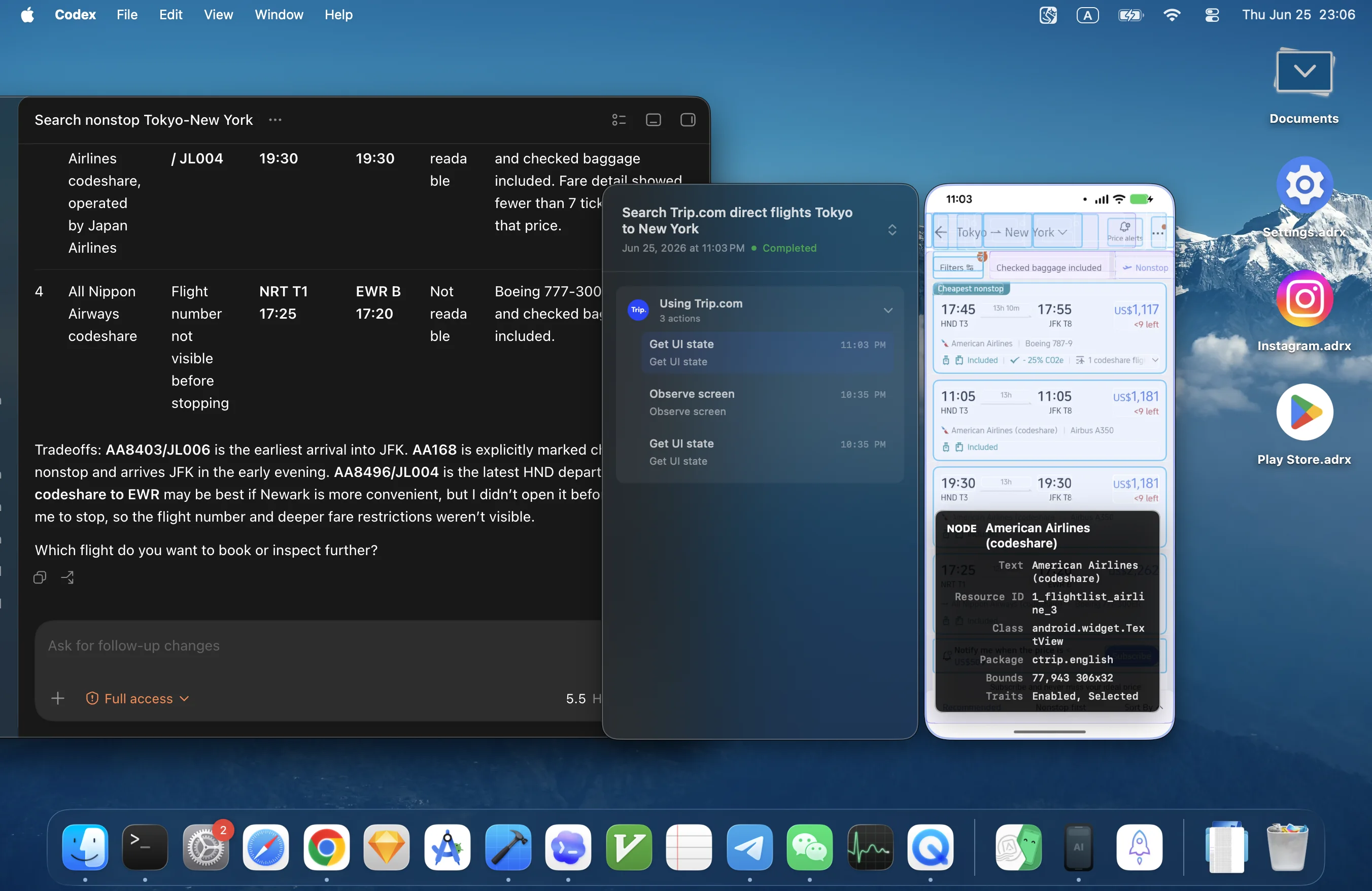
Avec la connexion MCP d’AndroMeld, un assistant IA peut voir l’écran du téléphone, ouvrir des apps, toucher des éléments, faire défiler et saisir du texte.
- Activez le contrôle MCP dans les réglages d’AndroMeld et copiez la configuration du client.
- Ajoutez cette configuration à un assistant compatible MCP, puis indiquez-lui ce que vous voulez faire sur le téléphone.
- Consultez l’historique des actions dans AndroMeld et arrêtez le contrôle quand vous le souhaitez.
Utiliser la caméra du téléphone en réunion
Un téléphone sous Android 12 ou version ultérieure peut fournir l’image à Zoom, FaceTime et d’autres apps Mac. Vous pouvez choisir la caméra avant ou arrière.
- Installez l’extension de caméra dans les réglages d’AndroMeld, puis autorisez-la dans « Réglages Système → Général → Ouverture et extensions ».
- Laissez le téléphone connecté et AndroMeld ouvert, puis choisissez AndroMeld dans la liste des caméras de votre app vidéo.
- Pendant l’utilisation, cliquez sur l’icône de caméra dans la barre des menus du Mac pour changer de téléphone ou d’objectif.
Faut-il des droits administrateur pour installer l’extension de caméra ?
Oui. macOS demande l’autorisation d’un administrateur pour ces extensions système. Saisissez ses identifiants lorsque le système vous le demande. Sur un ordinateur géré, contactez votre administrateur. Si macOS demande un redémarrage après une mise à jour de l’extension, redémarrez le Mac avant de l’utiliser.
Puis-je aussi utiliser le micro du téléphone ?
Non. L’extension fournit actuellement la vidéo, sans le son du micro du téléphone. Dans votre app de réunion, choisissez le micro du Mac, un casque ou un autre micro externe.
AndroMeld n’apparaît pas dans l’app vidéo
Vérifiez que l’extension de caméra est autorisée et que le téléphone est toujours connecté. Quittez ensuite l’app vidéo, rouvrez-la et consultez à nouveau la liste des caméras.
Répondre aux appels sur Mac
Activez les appels téléphoniques dans les réglages d’AndroMeld pour répondre, refuser, couper le micro ou raccrocher. Pour appeler, saisissez aussi un numéro dans le champ de recherche d’apps. Cette fonction nécessite Android 13 ou version ultérieure.
Tous les téléphones peuvent-ils utiliser le haut-parleur et le micro du Mac pour les appels ?
Non. La transmission du son de l’appel dépend du système du téléphone. Sur un appareil compatible, changez la sortie audio dans les commandes de l’appel. Si vous n’entendez rien sur le Mac, repassez l’appel sur le téléphone pour continuer.
Placer les widgets Android sur le bureau
Connectez un téléphone sous Android 14 ou version ultérieure. Ouvrez ses widgets, puis choisissez d’en ajouter un. Sur le bureau du Mac, faites un clic droit ou un appui long sur le widget pour modifier ses réglages.
Les widgets fonctionnent-ils quand le téléphone est déconnecté ?
Non. Leur contenu et leurs actions viennent du téléphone, qui doit rester connecté. Reconnectez le téléphone pour continuer à utiliser les widgets du bureau.
Sous macOS 27 ou version ultérieure, vous pouvez aussi changer de morceau ou mettre la musique Android en pause depuis le Centre de contrôle. Sur une version antérieure de macOS, ouvrez la fenêtre de l’app musicale pour commander la lecture.
Repérer les fichiers qui prennent de la place
Ouvrez l’analyse du stockage de l’appareil pour voir l’espace occupé par dossier et par app. Vérifiez les gros fichiers avant de choisir ceux à garder ou à supprimer. Vous pouvez aussi parcourir photos, albums et volumes dans le Finder.
Se connecter au téléphone à distance
- Jumelez d’abord le téléphone en local et connectez-le au moins une fois.
- Laissez le téléphone connecté à Internet et le service AndroMeld en cours d’exécution.
- Sur le Mac, sélectionnez le téléphone dans la connexion à distance, puis lancez la connexion.
Puis-je me connecter depuis un autre réseau Wi-Fi ?
Oui. La connexion à distance essaie de faire communiquer directement les appareils par Internet. Suivez les étapes ci-dessus, puis connectez-vous. Si les réseaux ne permettent pas de liaison directe, configurez un relais sur le téléphone et réessayez. Consultez les réglages du service de relais.
Version gratuite et achats
Choisir selon vos besoins
La version Mac gratuite donne accès à toutes les fonctions. Deux usages disposent d’un quota hebdomadaire :
| Gratuit | Pro | |
|---|---|---|
| Ouverture de fenêtres Écran du téléphone ou mode Meld | 30 par semaine au total | Illimité |
| Écriture de fichiers sur le téléphone depuis le Finder | 5 Go par semaine | Illimité |
| Parcours et lecture de fichiers dans le Finder | Illimité | Illimité |
| Notifications, presse-papiers, caméra, widgets et autres fonctions | Inclus | Inclus |
Les quotas sont renouvelés chaque semaine, le lundi 00:00. L’heure s’affiche dans votre fuseau horaire et correspond au lundi à minuit à Pékin. Seules les nouvelles fenêtres sont comptées, pas leur durée d’utilisation. Revenir à une fenêtre existante ou la reconnecter ne compte pas une seconde fois.
Les fenêtres et transferts en cours s’arrêtent-ils quand le quota est atteint ?
Non. Le quota concerne seulement les nouvelles fenêtres et les nouvelles écritures depuis le Finder. Les fenêtres ouvertes restent utilisables et les transferts en cours se terminent. Pour ouvrir d’autres fenêtres ou envoyer d’autres fichiers, attendez le renouvellement hebdomadaire ou choisissez Pro.
Comment acheter ou restaurer Pro ?
Achetez Pro dans l’app Mac. Trois formules suppriment les deux quotas du tableau : 3,99 $ US / 3 mois, 10,99 $ US / an ou 21,99 $ US à vie. Il s’agit des prix de la boutique américaine ; le prix de votre région apparaît au paiement dans le Mac App Store. Sur un nouveau Mac, restaurez l’achat avec le compte Apple utilisé lors de l’achat.
Faut-il acheter Pro pour la version Web ?
Non. Les fonctions du navigateur sont gratuites. Activez et connectez le téléphone, puis ouvrez AndroMeld Web.
Comment configurer le relais ?
Le relais aide les appareils à se connecter à distance lorsqu’une liaison directe est impossible. Dans AndroMeld sur le téléphone, connectez-vous avec Google pour recevoir 100 Mo de données de relais gratuites. Vous pourrez ensuite acheter des forfaits via Google Play ou indiquer l’adresse de votre propre serveur. Les connexions USB, locales et directes entre appareils ne consomment pas ces données.
La version Pro pour Mac inclut-elle les données de relais ?
Non. Pro concerne les quotas de fenêtres et de transferts sur Mac. Le relais est un service distinct, facturé selon les données utilisées. Si vous en avez besoin, choisissez un forfait sur le téléphone ou configurez votre propre serveur.
En cas de problème
Connexion et affichage
Le téléphone n’apparaît pas après le branchement USB
Déverrouillez le téléphone et vérifiez que le câble transfère bien des données. Assurez-vous ensuite que le débogage USB est activé et que le Mac est autorisé. Certains téléphones demandent aussi ces réglages :
- Huawei / HarmonyOS : dans les options pour les développeurs, désactivez la surveillance des apps installées par ADB et autorisez le débogage ADB en mode charge seule, puis réessayez en USB.
- Xiaomi / HyperOS : activez l’installation via USB, le débogage USB dans les paramètres de sécurité et l’autorisation de simulation des appuis pour installer l’app compagnon et utiliser le clavier et le trackpad. Si
INSTALL_FAILED_USER_RESTRICTEDapparaît, autorisez l’installation dans « Réglages → Gestion des autorisations → Gestion des installations USB ». - Meizu : si la connexion est instable, passez le mode USB sur MTP, puis reconnectez le téléphone.
- LG : après la connexion, essayez le mode charge et activez l’autorisation des positions fictives.
Un téléphone HarmonyOS peut-il se connecter sans fil ?
Non, pas actuellement. Les interfaces Android nécessaires à la connexion sans fil diffèrent sur HarmonyOS. Utilisez l’USB avec les réglages Huawei / HarmonyOS ci-dessus. Si la connexion échoue encore, envoyez par e-mail le modèle du téléphone et la version du système pour faciliter le diagnostic.
Le téléphone n’apparaît pas lors du jumelage Wi-Fi
Connectez le Mac et le téléphone au même réseau Wi-Fi. Gardez l’écran de jumelage du débogage sans fil ouvert sur le téléphone jusqu’à la fin. Un réseau invité ou l’isolation des points d’accès du routeur peut empêcher la détection : essayez le réseau principal ou une première connexion USB.
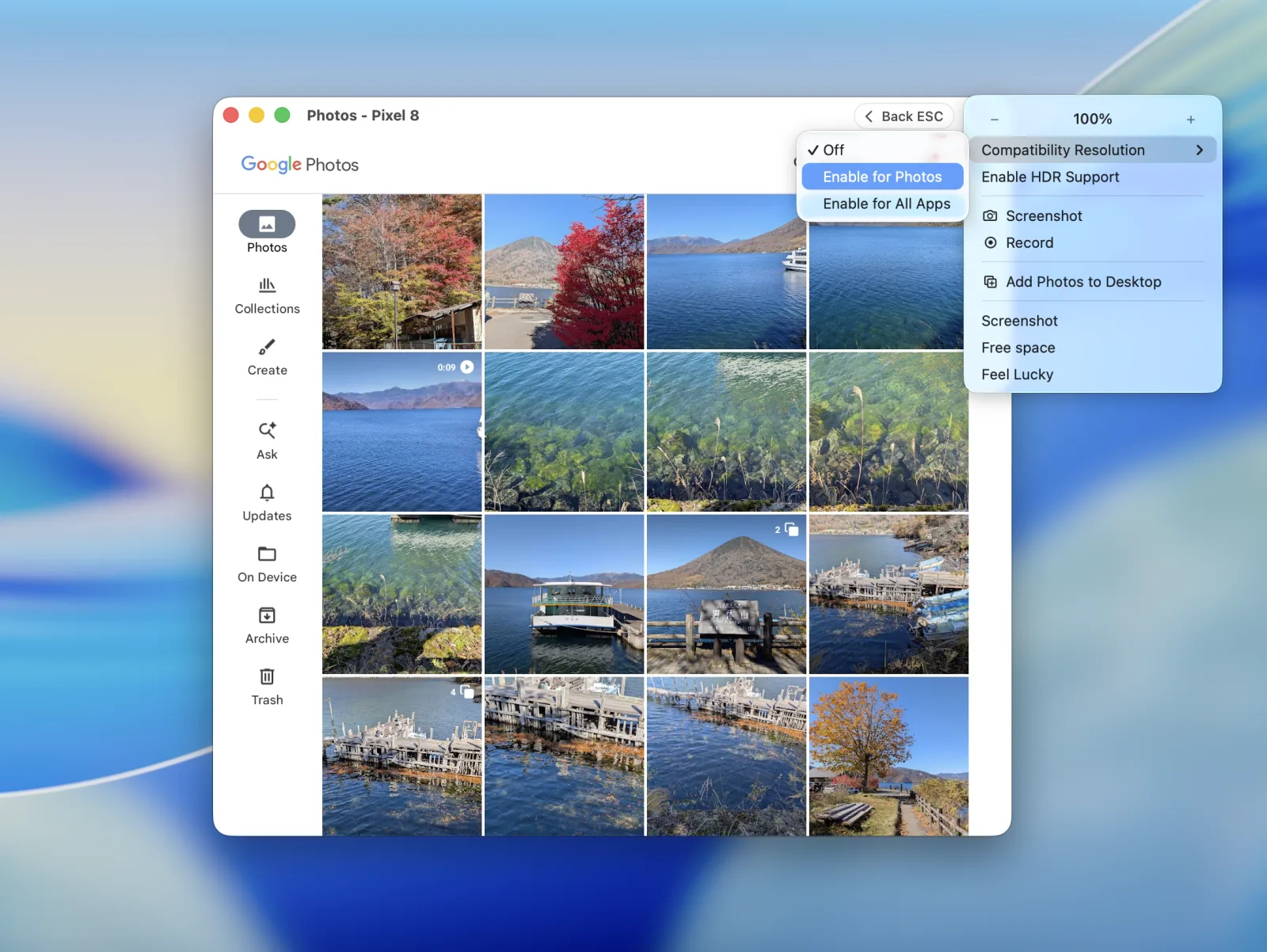
Le texte est trop grand, trop petit ou flou dans une fenêtre
Activez la résolution de compatibilité dans le menu de la fenêtre. L’app sera redessinée avec une densité adaptée. Vous pouvez appliquer ce réglage à l’app actuelle ou à toutes les fenêtres ; il s’active automatiquement pour les apps connues qui en ont besoin.
Connexion et confidentialité
Faut-il créer un compte avant de commencer ?
Non. Les connexions USB et locales sont établies directement entre vos appareils. Après l’installation, suivez les étapes de jumelage et d’autorisation. La connexion Google, facultative, sert au service de relais sur le téléphone.
Les fichiers et l’écran sont-ils sauvegardés automatiquement dans le cloud ?
Non. Les connexions locales et directes transmettent les contenus entre vos appareils. Le relais à distance transfère des données chiffrées sans conserver de copie des fichiers ou de l’écran. Enregistrez les fichiers ou vidéos que vous souhaitez garder à l’emplacement de votre choix.
Comment retirer l’accès à un ordinateur ou à un navigateur ?
Sur le téléphone, trouvez l’appareil dans la liste des clients jumelés et révoquez son autorisation. N’autorisez que les ordinateurs et navigateurs que vous comptez utiliser. Avec MCP, choisissez aussi les assistants IA auxquels vous souhaitez donner accès au téléphone.
Contact et retours
Partagez vos questions et vos idées
AndroMeld est créé par le développeur indépendant Catching Now. Pour signaler un problème ou proposer une fonction, écrivez au développeur.
Précisez votre version de macOS, le modèle du téléphone, sa version d’Android et le type de connexion. Décrivez ensuite ce que vous faisiez et ce qui s’est produit pour aider à trouver la cause.
Vous pouvez aussi partager votre expérience sur le Mac App Store.