The email is pre-filled with your app version and device info. Just describe the problem.
Overview
What is AndroMeld?
AndroMeld connects your Android phone to your Mac over USB or Wi-Fi and makes the two feel like one computer. Your phone's apps open in resizable Mac windows, your phone's storage appears in the Finder sidebar, and notifications, clipboard, and files flow between the devices.
It is not an emulator. AndroMeld drives your real phone: the apps you already have, already signed in, with your real data. There's nothing to reinstall and no compatibility layer, and it works great on Apple Silicon.
Everything runs locally over ADB (Android Debug Bridge, the standard Android developer protocol). No account, no sign-up, no cloud: your data moves only between your devices.
Requirements: macOS 15 or later · Android 12 or later for screen mirroring and notifications · Android 14 or later for Fusion mode · a USB cable or shared Wi-Fi network.
Enable Developer Options on the phone: Settings → About phone → tap Build number seven times.
USB: turn on USB debugging in Developer Options, plug the phone in, and accept the "Allow USB debugging?" prompt on the phone. From then on it's plug-and-play.
Wi-Fi (optional): turn on Wireless debugging, then pair in AndroMeld via QR code, 6-digit pairing code, or IP address. Mac and phone must be on the same Wi-Fi. After the first pairing, AndroMeld reconnects automatically on your trusted network.
No app needs to be installed on the phone from the Play Store. AndroMeld deploys its lightweight helper automatically over ADB when you connect.
Once connected, AndroMeld lists the apps on your phone; open one and it appears in its own Mac window.
Is USB debugging safe?
USB debugging is the same standard Android feature used by Android Studio and other developer tools. Android only grants access to computers you explicitly authorize on the phone's screen, and you can revoke authorizations anytime in Developer Options. AndroMeld uses this channel strictly locally.
Features
App mirroring & Fusion mode
One window per app. Each Android app opens in its own resizable Mac window, with smooth, responsive screen and audio.
Fusion mode. Apps run on a virtual display in independent Mac windows, while the phone stays free for other things and can even stay locked. Requires Android 14+.
Trackpad gestures. Multi-finger swipes to navigate, scroll, zoom, and rotate, like a native Mac app.
Spotlight, shortcuts, Handoff. Launch Android apps from Spotlight, pin them to your desktop, and continue on the Mac the app you were just using on the phone.
Fusion mode: several Android apps, each in its own Mac window.
Typing with your Mac keyboard
Text entry goes through a real input channel, so you type in Android apps with your Mac keyboard, and macOS Dictation works too. No more tapping out replies on the phone.
Landscape windows
Whether a window rotates to landscape depends on the Android app itself. Many social and chat apps lock portrait; video players, galleries, and games typically rotate freely.
Features
Files in Finder
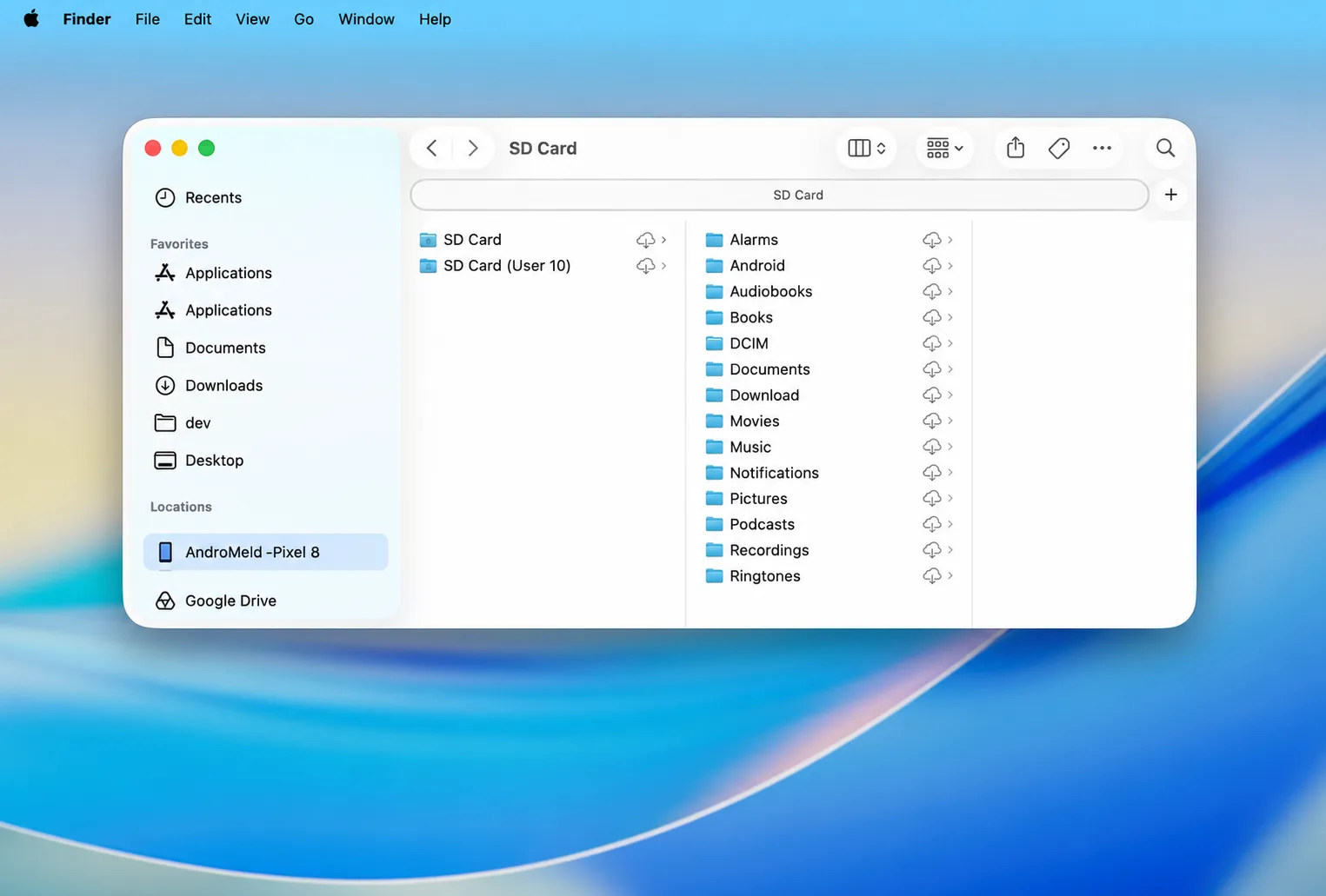
Your phone's storage mounts directly in the Finder sidebar:
Browse, drag, copy, rename, and organize with the Mac shortcuts you already use.
Press Space for Quick Look, just like local files.
Mac system files like .DS_Store are filtered out automatically.
Works over USB or Wi-Fi, powered by ADB, faster and far more reliable than MTP tools.
If you have used Android File Transfer, this replaces it entirely.
About the cloud icon: AndroMeld mounts the phone using the macOS File Provider mechanism (the same one cloud drives use), so Finder shows a small cloud-style icon. Transfers remain strictly local between your Mac and phone; nothing is uploaded anywhere.
Your phone in the Finder sidebar, with Quick Look and drag & drop.
Features
Clipboard, notifications & drag-and-drop
Two-way clipboard: copy on one device, paste on the other. Text and images, both directions.
Notifications on Mac: Android notifications appear in Notification Center as they arrive. Copy a verification code straight from the banner.
Drag & drop: drop Mac files onto an Android app window to send them to the phone (they arrive in Download/AndroMeld/), and open Android links in your Mac browser.
Features
APK preview & install
Open an APK on your Mac to inspect its permissions, signature, and compatibility before installing it to the phone. APK, APKS, APKM, and XAPK packages are all supported, including split APKs.
Features
Let AI drive your Android (MCP)
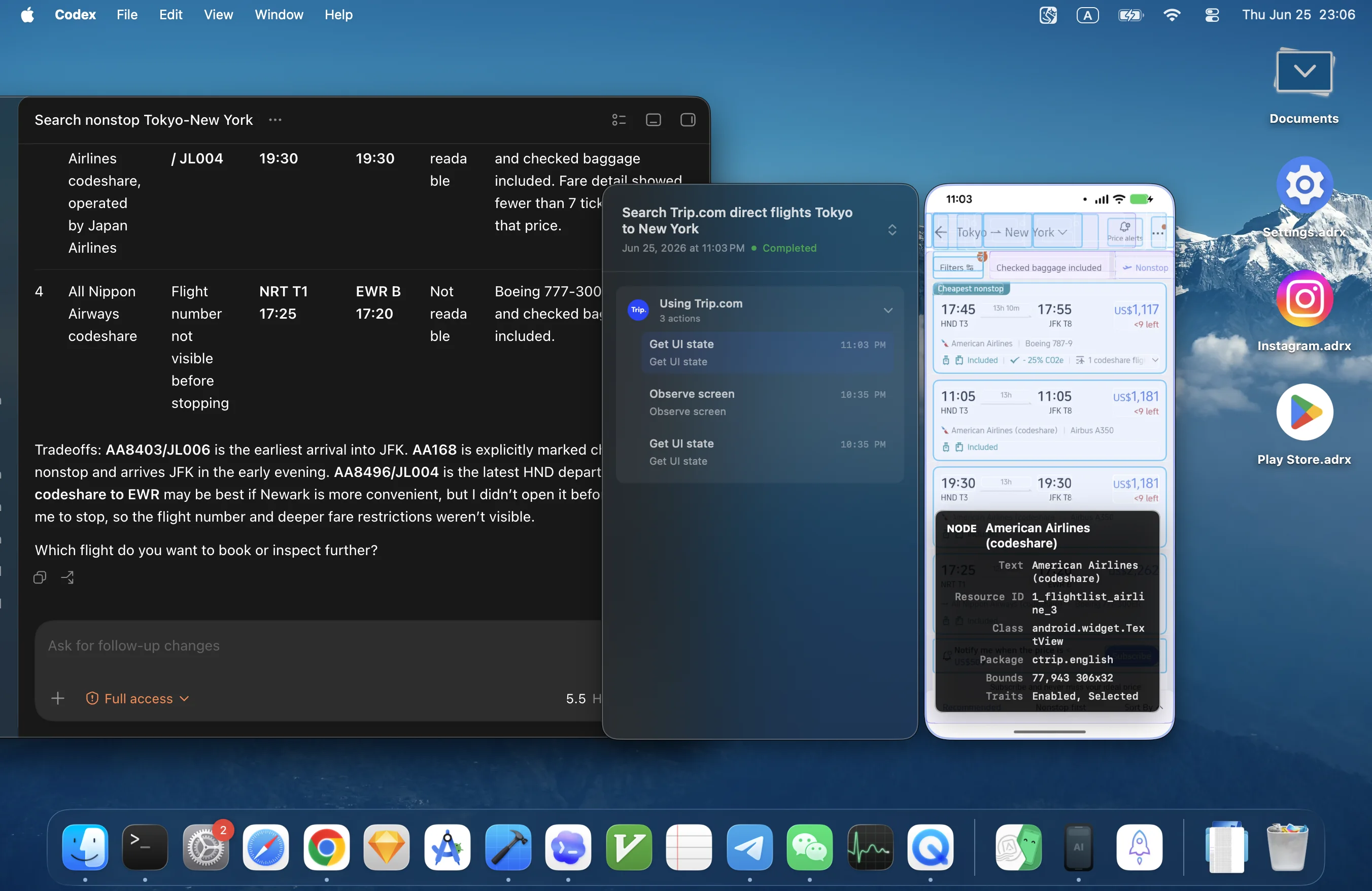
AndroMeld includes a built-in MCP server, so AI agents can see and operate your phone:
Works with any MCP-capable agent, including Codex, Claude Code, and OpenClaw.
Optimized for agents: efficient, structured, token-saving output.
Full step-by-step replay shows what the AI saw and where it tapped.
Codex searching and booking a flight on the phone, driven through AndroMeld’s MCP server.
Pricing
Free version, Pro & limits
The free version includes every feature; nothing is locked away. It comes with a weekly allowance that resets automatically every Monday:
Free
Pro
Mirroring / Fusion window launches
30 per week
Unlimited
Finder file writes to the phone
5 GB per week
Unlimited
Browsing, clipboard, notifications, APK preview…
Included
Included
A launch is counted each time you open a new app window; reopening an app you closed counts again.
Windows already open stay usable after the allowance runs out.
Transfers already in progress finish completely, so files are never left half-copied.
The allowance is weekly, and mirroring and Fusion share the same counter.
AndroMeld Pro removes the limits: $3.99 / 3 months · $10.99 / year · $21.99 lifetime. Billed through the Mac App Store. U.S. prices are shown here; your local price appears at checkout, and purchases restore automatically with your Apple ID.
Troubleshooting
Connection & display issues
Brand-specific switches
Huawei / HarmonyOS: wireless is not supported on HarmonyOS, so use USB. In Developer Options, turn off "Monitor ADB install" and turn on "Allow ADB debugging in charge-only mode". Full compatibility on Huawei is not guaranteed but keeps improving.
Xiaomi / HyperOS: enable "USB install", "USB debugging (Security settings)", and simulated input, which AndroMeld needs to deliver your Mac keyboard and trackpad actions. If installing fails with INSTALL_FAILED_USER_RESTRICTED, lift the restriction under Settings → Permissions → USB install management.
Meizu: if ADB is unstable, switch the USB connection mode to MTP or another mode.
LG: switch to "Charging" mode after connecting; enable "Allow mock locations".
Wireless is unstable or the phone isn't found
Mac and phone must be on the same Wi-Fi. Guest networks and router "AP isolation" block discovery. Use the main network or USB.
During first-time pairing, keep the phone's Wireless-debugging pairing screen open until pairing completes.
USB is always the fastest, most stable option.
The window looks too big, too small, or blurry
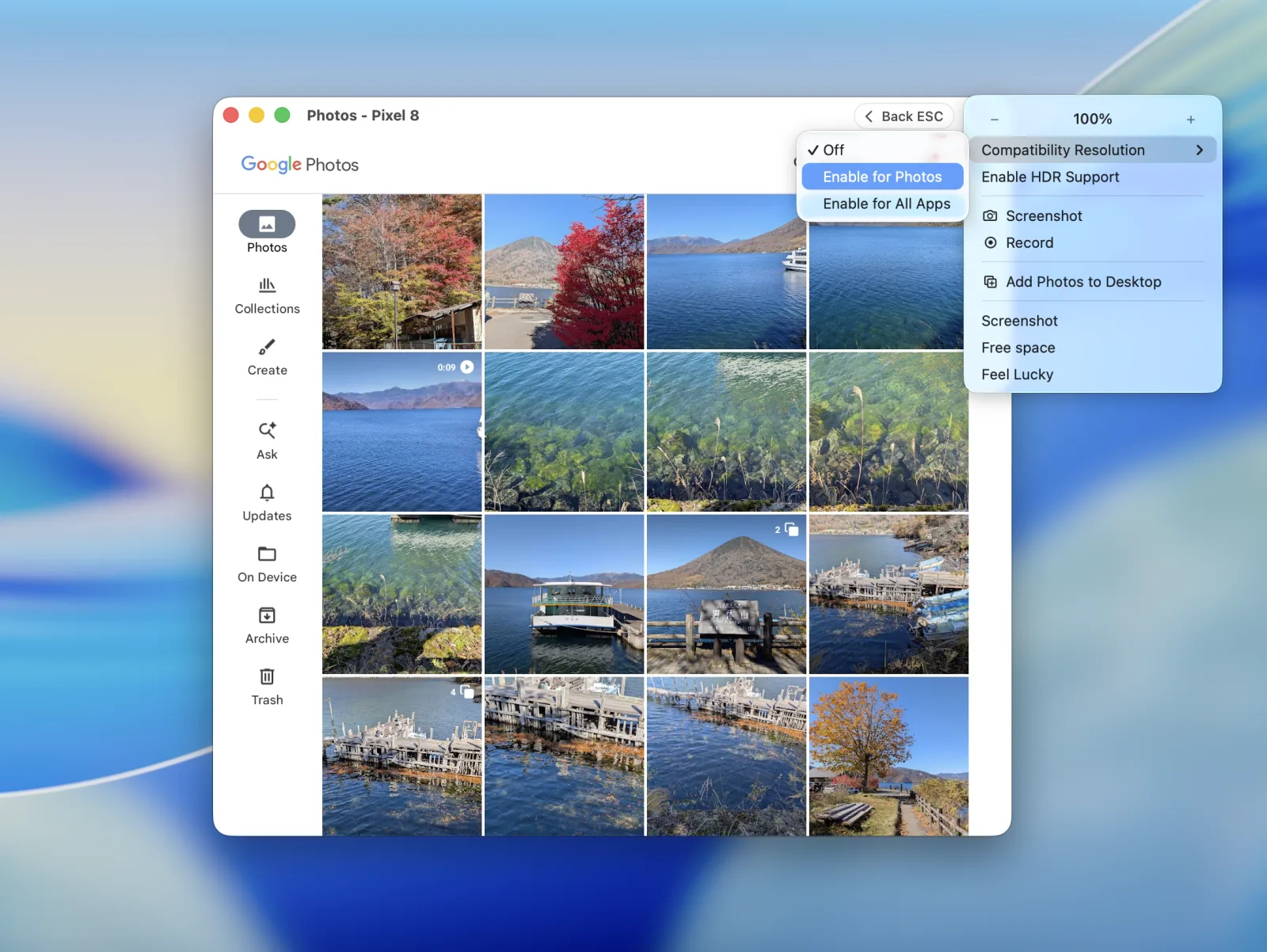
Turn on Compatibility Resolution in the app window's menu. It re-renders the app at a screen density that fits the window, and you can apply it to just this app or to all apps. AndroMeld also turns it on automatically for apps known to need it.
Compatibility Resolution fixes apps that render at an awkward density.
Privacy
Privacy & security
No account system and nothing to sign up for.
Files, screen, notifications, and clipboard travel directly between your Mac and phone over USB or your local network.
No personal data—including mirrored screen content or files—is uploaded to any cloud server.
How do I delete my account?
AndroMeld has no account system and does not store a user profile or usage history on remote servers, so there is no account to delete.
To remove local data as well, disconnect your phone, uninstall AndroMeld, and delete AndroMeld’s local cache and application data from your Mac.
AndroMeld is built by Catching Now, the indie developer behind IceBox and other well-known Android apps. Questions, bug reports, and ideas are all welcome:
When reporting a problem, include: your macOS version, phone model and Android version, connection type (USB/Wi-Fi), and what you were doing when it happened.
概览
AndroMeld 是什么?
AndroMeld 通过 USB 或 Wi-Fi 把 Android 手机和 Mac 连成一体:手机上的应用以可随意缩放的 Mac 窗口打开,手机存储直接出现在 Finder 侧边栏,通知、剪贴板和文件在两台设备间自由流动。
它不是模拟器。AndroMeld 驱动的是你的真手机:已经装好、已经登录、带着真实数据的那些应用。不用重装任何东西,没有兼容层,在 Apple Silicon 上表现出色。
AndroMeld は USB または Wi-Fi で Android スマートフォンと Mac をつなぎ、2 台を 1 台のように使えるようにします。スマホのアプリは自由にサイズ変更できる Mac のウインドウで開き、スマホのストレージは Finder のサイドバーに現れ、通知・クリップボード・ファイルがデバイス間を行き来します。
接続が完了すると、AndroMeld にスマホのアプリ一覧が表示されます。開けば、そのまま Mac のウインドウで使えます。
USB デバッグは安全?
USB デバッグは Android Studio などの開発ツールが使う Android 標準の機能です。Android はスマホの画面上で明示的に許可したコンピュータにのみアクセスを与え、許可は開発者向けオプションからいつでも取り消せます。AndroMeld はこのチャンネルをローカルでのみ使用します。
機能
アプリミラーリングと Fusion モード
1 アプリ 1 ウインドウ。各 Android アプリが独立した Mac ウインドウで開き、映像も音声もなめらかに追従します。
Fusion モード。アプリは仮想ディスプレイ上で動き、独立した Mac ウインドウに表示されます。スマホ本体は別のことに使えて、ロックしたままでも構いません。Android 14 以降が必要です。
トラックパッドジェスチャ。複数の指のスワイプで移動・スクロール・ズーム・回転。ネイティブの Mac アプリのように操作できます。
Spotlight・ショートカット・Handoff。Spotlight から Android アプリを起動し、デスクトップにピン留めし、スマホで使っていたアプリを Mac に引き継げます。
Fusion モード:複数の Android アプリが、それぞれ独立した Mac ウインドウに。
文字入力と日本語入力
テキストは本物の入力チャンネルを通るため、Mac の入力ソースが Android アプリ内でそのまま使えます。日本語・中国語・韓国語の IME も macOS の音声入力も対応。返信のためにスマホを手に取る必要はもうありません。
AndroMeld verbindet dein Android-Telefon per USB oder WLAN mit deinem Mac und lässt beide wie einen Computer wirken. Die Apps deines Telefons öffnen sich in frei skalierbaren Mac-Fenstern, der Telefonspeicher erscheint in der Finder-Seitenleiste, und Benachrichtigungen, Zwischenablage und Dateien fließen zwischen den Geräten.
Es ist kein Emulator. AndroMeld steuert dein echtes Telefon: die Apps, die du bereits hast, bereits angemeldet, mit deinen echten Daten. Nichts muss neu installiert werden, es gibt keine Kompatibilitätsschicht, und auf Apple Silicon läuft es hervorragend.
Alles läuft lokal über ADB (Android Debug Bridge, das Standard-Entwicklerprotokoll von Android). Kein Konto, keine Registrierung, keine Cloud: Deine Daten bewegen sich nur zwischen deinen Geräten.
Voraussetzungen: macOS 15 oder neuer · Android 12 oder neuer für Bildschirmspiegelung und Benachrichtigungen · Android 14 oder neuer für den Fusion-Modus · ein USB-Kabel oder ein gemeinsames WLAN.
Aktiviere die Entwickleroptionen auf dem Telefon: Einstellungen → Über das Telefon → siebenmal auf Build-Nummer tippen.
USB: Aktiviere USB-Debugging in den Entwickleroptionen, schließe das Telefon an und bestätige die Abfrage „USB-Debugging zulassen?“ auf dem Telefon. Danach: einstecken und loslegen.
WLAN (optional): Aktiviere Debugging über WLAN und kopple in AndroMeld per QR-Code, 6-stelligem Kopplungscode oder IP-Adresse. Mac und Telefon müssen im selben WLAN sein. Nach der ersten Kopplung verbindet sich AndroMeld in deinem vertrauten Netzwerk automatisch neu.
Auf dem Telefon muss keine App aus dem Play Store installiert werden. AndroMeld richtet seinen schlanken Helfer beim Verbinden automatisch über ADB ein.
Nach dem Verbinden listet AndroMeld die Apps deines Telefons auf; öffne eine und sie erscheint in ihrem eigenen Mac-Fenster.
Ist USB-Debugging sicher?
USB-Debugging ist dieselbe Standard-Android-Funktion, die auch Android Studio und andere Entwicklerwerkzeuge nutzen. Android gewährt nur Computern Zugriff, die du auf dem Telefonbildschirm ausdrücklich autorisierst, und du kannst Autorisierungen jederzeit in den Entwickleroptionen widerrufen. AndroMeld nutzt diesen Kanal ausschließlich lokal.
Funktionen
App-Mirroring & Fusion-Modus
Ein Fenster pro App. Jede Android-App öffnet sich in einem eigenen, frei skalierbaren Mac-Fenster, mit flüssigem Bild und Ton.
Fusion-Modus. Apps laufen auf einem virtuellen Display in unabhängigen Mac-Fenstern, während das Telefon für anderes frei bleibt und sogar gesperrt bleiben kann. Erfordert Android 14+.
Trackpad-Gesten. Mit Mehrfinger-Wischgesten navigieren, scrollen, zoomen und drehen, wie in einer nativen Mac-App.
Spotlight, Verknüpfungen, Handoff. Android-Apps aus Spotlight starten, auf dem Schreibtisch anheften und die App, die du gerade am Telefon benutzt, auf dem Mac weiterführen.
Fusion-Modus: mehrere Android-Apps, jede in ihrem eigenen Mac-Fenster.
Tippen mit der Mac-Tastatur
Texteingaben laufen über einen echten Eingabekanal: Du tippst in Android-Apps einfach mit deiner Mac-Tastatur, und auch die macOS-Diktierfunktion funktioniert. Kein Griff mehr zum Telefon, um Antworten zu tippen.
Fenster im Querformat
Ob ein Fenster ins Querformat wechseln kann, hängt von der Android-App selbst ab. Viele Social- und Chat-Apps sind auf Hochformat festgelegt; Videoplayer, Galerien und Spiele drehen sich in der Regel frei.
Funktionen
Dateien im Finder
Der Speicher deines Telefons wird direkt in der Finder-Seitenleiste eingebunden:
Durchsuchen, ziehen, kopieren, umbenennen und ordnen mit den Mac-Kurzbefehlen, die du bereits kennst.
Leertaste für Quick Look, genau wie bei lokalen Dateien.
Mac-Systemdateien wie .DS_Store werden automatisch herausgefiltert.
Funktioniert über USB oder WLAN, auf ADB-Basis, schneller und deutlich zuverlässiger als MTP-Werkzeuge.
Wer bisher Android File Transfer genutzt hat: AndroMeld ersetzt es vollständig.
Zum Wolkensymbol: AndroMeld bindet das Telefon über den File-Provider-Mechanismus von macOS ein (denselben, den Cloud-Laufwerke nutzen), daher zeigt der Finder ein kleines Wolkensymbol. Die Übertragung bleibt streng lokal zwischen Mac und Telefon; nichts wird irgendwohin hochgeladen.
Dein Telefon in der Finder-Seitenleiste, mit Quick Look und Drag & Drop.
Beidseitige Zwischenablage: auf einem Gerät kopieren, auf dem anderen einsetzen. Text und Bilder, in beide Richtungen.
Benachrichtigungen am Mac: Android-Benachrichtigungen erscheinen sofort in der Mitteilungszentrale. Bestätigungscodes lassen sich direkt aus dem Banner kopieren.
Drag-and-drop: Mac-Dateien auf ein Android-App-Fenster ziehen, um sie ans Telefon zu senden (sie landen in Download/AndroMeld/), und Android-Links im Mac-Browser öffnen.
Funktionen
APK-Vorschau & Installation
Öffne eine APK auf dem Mac und prüfe Berechtigungen, Signatur und Kompatibilität, bevor du sie auf dem Telefon installierst. APK, APKS, APKM und XAPK werden alle unterstützt, einschließlich Split-APKs.
Funktionen
KI dein Android steuern lassen (MCP)
AndroMeld enthält einen integrierten MCP-Server, damit KI-Agenten dein Telefon sehen und bedienen können:
Funktioniert mit jedem MCP-fähigen Agenten, etwa Codex, Claude Code und OpenClaw.
Für Agenten optimiert: effiziente, strukturierte, tokensparende Ausgabe.
Vollständige Schritt-für-Schritt-Wiedergabe zeigt, was die KI gesehen und wo sie getippt hat.
Codex sucht und bucht einen Flug direkt auf dem Telefon – gesteuert über AndroMelds MCP-Server.
Preise
Gratisversion, Pro & Limits
Die Gratisversion enthält jede Funktion; nichts ist gesperrt. Sie kommt mit einem Wochenkontingent, das jeden Montag automatisch zurückgesetzt wird:
Ein Start wird gezählt, sobald du ein neues App-Fenster öffnest; eine geschlossene App erneut zu öffnen zählt wieder.
Bereits geöffnete Fenster bleiben nutzbar, wenn das Kontingent aufgebraucht ist.
Laufende Übertragungen werden vollständig abgeschlossen; es bleiben keine halbkopierten Dateien zurück.
Das Kontingent gilt pro Woche; Mirroring und Fusion teilen sich denselben Zähler.
AndroMeld Pro hebt die Limits auf: 3,99 $ / 3 Monate · 10,99 $ / Jahr · 21,99 $ einmalig. Abgerechnet über den Mac App Store. Gezeigt sind US-Preise; dein lokaler Preis erscheint beim Kauf, und Käufe werden über deine Apple-ID automatisch wiederhergestellt.
Fehlerbehebung
Verbindungs- & Anzeigeprobleme
Herstellerspezifische Schalter
Huawei / HarmonyOS: Drahtlos wird auf HarmonyOS nicht unterstützt, nutze also USB. Schalte in den Entwickleroptionen „ADB-Installationen überwachen“ aus und „ADB-Debugging im Nur-Laden-Modus zulassen“ ein. Volle Kompatibilität auf Huawei ist nicht garantiert, verbessert sich aber stetig.
Xiaomi / HyperOS: Aktiviere „Über USB installieren“, „USB-Debugging (Sicherheitseinstellungen)“ und simulierte Eingaben; AndroMeld braucht sie, um deine Mac-Tastatur- und Trackpad-Aktionen zu übermitteln. Schlägt eine Installation mit INSTALL_FAILED_USER_RESTRICTED fehl, hebe die Beschränkung unter Einstellungen → Berechtigungen → USB-Installationsverwaltung auf.
Meizu: Ist ADB instabil, stelle den USB-Verbindungsmodus auf MTP oder einen anderen Modus um.
LG: Nach dem Verbinden in den Modus „Laden“ wechseln; „Mock-Standorte zulassen“ aktivieren.
Drahtlos instabil oder Telefon wird nicht gefunden
Mac und Telefon müssen im selben WLAN sein. Gastnetzwerke und „AP-Isolation“ des Routers blockieren die Erkennung. Nutze das Hauptnetzwerk oder USB.
Lass beim ersten Koppeln den Kopplungsbildschirm des drahtlosen Debuggings auf dem Telefon geöffnet, bis die Kopplung abgeschlossen ist.
USB ist immer die schnellste und stabilste Option.
Das Fenster wirkt zu groß, zu klein oder unscharf
Aktiviere die Kompatibilitätsauflösung im Menü des App-Fensters. Sie rendert die App in einer Bildschirmdichte, die zum Fenster passt, wahlweise für die aktuelle App oder für alle. Für Apps, die sie bekanntermaßen brauchen, aktiviert AndroMeld sie automatisch.
Die Kompatibilitätsauflösung korrigiert Apps, die in unpassender Dichte rendern.
Datenschutz
Datenschutz & Sicherheit
Kein Kontosystem und nichts, wofür man sich registrieren müsste.
Dateien, Bildschirm, Benachrichtigungen und Zwischenablage wandern direkt zwischen Mac und Telefon, über USB oder dein lokales Netzwerk.
Es werden keinerlei persönliche Daten – etwa Bildschirminhalte oder Dateien – auf Cloud-Server hochgeladen.
Wie lösche ich mein Konto?
AndroMeld hat kein Kontosystem und speichert weder Benutzerprofile noch Nutzungsverläufe auf externen Servern. Daher gibt es kein Konto, das gelöscht werden müsste.
Um auch die lokalen Daten zu entfernen, trenne dein Telefon, deinstalliere AndroMeld und lösche den lokalen Cache sowie die App-Daten von AndroMeld auf deinem Mac.
AndroMeld wird von Catching Now entwickelt, dem unabhängigen Entwickler hinter IceBox und anderen bekannten Android-Apps. Fragen, Fehlerberichte und Ideen sind willkommen:
Gib bei Problemberichten an: deine macOS-Version, Telefonmodell und Android-Version, Verbindungsart (USB/WLAN) und was du gerade getan hast, als das Problem auftrat.
Présentation
Qu’est-ce qu’AndroMeld ?
AndroMeld relie votre téléphone Android à votre Mac en USB ou en Wi-Fi et donne l’impression de n’avoir qu’un seul ordinateur. Les applications du téléphone s’ouvrent dans des fenêtres Mac redimensionnables, le stockage du téléphone apparaît dans la barre latérale du Finder, et notifications, presse-papiers et fichiers circulent entre les appareils.
Ce n’est pas un émulateur. AndroMeld pilote votre vrai téléphone : les applications que vous avez déjà, déjà connectées, avec vos vraies données. Rien à réinstaller, aucune couche de compatibilité, et cela fonctionne à merveille sur Apple Silicon.
Tout se passe en local via ADB (Android Debug Bridge, le protocole développeur standard d’Android). Pas de compte, pas d’inscription, pas de cloud : vos données ne circulent qu’entre vos appareils.
Prérequis : macOS 15 ou ultérieur · Android 12 ou ultérieur pour la recopie d’écran et les notifications · Android 14 ou ultérieur pour le mode Fusion · un câble USB ou un réseau Wi-Fi commun.
Activez les options pour les développeurs sur le téléphone : Paramètres → À propos du téléphone → touchez sept fois le numéro de build.
USB : activez le débogage USB dans les options développeur, branchez le téléphone et acceptez l’invite « Autoriser le débogage USB ? » sur le téléphone. Ensuite, c’est du branchez-et-utilisez.
Wi-Fi (facultatif) : activez le débogage sans fil, puis associez dans AndroMeld par QR code, code d’association à 6 chiffres ou adresse IP. Mac et téléphone doivent être sur le même Wi-Fi. Après la première association, AndroMeld se reconnecte automatiquement sur votre réseau de confiance.
Aucune application à installer depuis le Play Store : AndroMeld déploie automatiquement son assistant léger via ADB à la connexion.
Une fois connecté, AndroMeld affiche la liste des applications du téléphone ; ouvrez-en une et elle apparaît dans sa propre fenêtre Mac.
Le débogage USB est-il sûr ?
Le débogage USB est la fonction Android standard qu’utilisent Android Studio et les autres outils de développement. Android n’accorde l’accès qu’aux ordinateurs que vous autorisez explicitement sur l’écran du téléphone, et vous pouvez révoquer ces autorisations à tout moment dans les options développeur. AndroMeld utilise ce canal strictement en local.
Fonctions
Miroir d’applications & mode Fusion
Une fenêtre par application. Chaque application Android s’ouvre dans sa propre fenêtre Mac redimensionnable, avec une image et un son fluides et réactifs.
Mode Fusion. Les applications tournent sur un écran virtuel dans des fenêtres Mac indépendantes, tandis que le téléphone reste libre et peut même rester verrouillé. Nécessite Android 14+.
Gestes du trackpad. Balayages à plusieurs doigts pour naviguer, défiler, zoomer et pivoter, comme dans une application Mac native.
Spotlight, raccourcis, Handoff. Lancez des applications Android depuis Spotlight, épinglez-les sur le bureau et reprenez sur Mac ce que vous faisiez sur le téléphone.
Mode Fusion : plusieurs applications Android, chacune dans sa propre fenêtre Mac.
Saisir du texte au clavier Mac
La saisie passe par un vrai canal d’entrée : vous tapez dans les applications Android avec votre clavier Mac, et la dictée macOS fonctionne aussi. Plus besoin de reprendre le téléphone pour taper une réponse.
Fenêtres en paysage
La rotation en paysage dépend de l’application Android elle-même. Beaucoup d’applications sociales et de messagerie sont verrouillées en portrait ; lecteurs vidéo, galeries et jeux pivotent en général librement.
Fonctions
Fichiers dans le Finder
Le stockage de votre téléphone se monte directement dans la barre latérale du Finder :
Parcourez, glissez, copiez, renommez et organisez avec les raccourcis Mac que vous connaissez déjà.
Appuyez sur Espace pour Coup d’œil, comme pour des fichiers locaux.
Les fichiers système Mac comme .DS_Store sont filtrés automatiquement.
Fonctionne en USB ou en Wi-Fi, sur base ADB, plus rapide et bien plus fiable que les outils MTP.
Si vous utilisiez Android File Transfer, AndroMeld le remplace entièrement.
À propos de l’icône nuage : AndroMeld monte le téléphone via le mécanisme File Provider de macOS (le même que les disques cloud), le Finder affiche donc une petite icône en forme de nuage. Les transferts restent strictement locaux entre votre Mac et votre téléphone ; rien n’est téléversé nulle part.
Votre téléphone dans la barre latérale du Finder, avec Coup d’œil et glisser-déposer.
Fonctions
Presse-papiers, notifications & glisser-déposer
Presse-papiers bidirectionnel : copiez sur un appareil, collez sur l’autre. Texte et images, dans les deux sens.
Notifications sur Mac : les notifications Android apparaissent dans le Centre de notifications dès leur arrivée. Copiez un code de vérification directement depuis la bannière.
Glisser-déposer : déposez des fichiers Mac sur une fenêtre d’application Android pour les envoyer au téléphone (ils arrivent dans Download/AndroMeld/), et ouvrez les liens Android dans le navigateur du Mac.
Fonctions
Aperçu & installation d’APK
Ouvrez un APK sur votre Mac pour inspecter ses autorisations, sa signature et sa compatibilité avant de l’installer sur le téléphone. Les paquets APK, APKS, APKM et XAPK sont tous pris en charge, y compris les APK fractionnés.
Fonctions
Laissez l’IA piloter votre Android (MCP)
AndroMeld intègre un serveur MCP : les agents IA peuvent voir et manipuler votre téléphone :
Compatible avec tout agent MCP, comme Codex, Claude Code ou OpenClaw.
Optimisé pour les agents : sortie efficace, structurée, économe en tokens.
Une relecture pas à pas complète montre ce que l’IA a vu et où elle a appuyé.
Codex recherche et réserve un vol sur le téléphone, piloté via le serveur MCP d’AndroMeld.
Tarifs
Version gratuite, Pro & limites
La version gratuite inclut toutes les fonctions ; rien n’est verrouillé. Elle s’accompagne d’un quota hebdomadaire réinitialisé automatiquement chaque lundi :
Gratuit
Pro
Lancements de fenêtres miroir / Fusion
30 par semaine
Illimité
Écritures de fichiers vers le téléphone via le Finder
Un lancement est compté à chaque ouverture d’une nouvelle fenêtre d’application ; rouvrir une application fermée compte à nouveau.
Les fenêtres déjà ouvertes restent utilisables une fois le quota épuisé.
Les transferts en cours se terminent intégralement ; aucun fichier à moitié copié.
Le quota est hebdomadaire, et miroir et Fusion partagent le même compteur.
AndroMeld Pro supprime les limites : 3,99 $ / 3 mois · 10,99 $ / an · 21,99 $ à vie. Facturé via le Mac App Store. Prix américains affichés ; votre prix local apparaît au paiement, et les achats se restaurent automatiquement avec votre identifiant Apple.
Dépannage
Problèmes de connexion & d’affichage
Réglages propres à certaines marques
Huawei / HarmonyOS : le sans-fil n’est pas pris en charge sur HarmonyOS, utilisez donc l’USB. Dans les options développeur, désactivez « Surveiller l’installation via ADB » et activez « Autoriser le débogage ADB en mode charge seule ». La compatibilité complète sur Huawei n’est pas garantie mais s’améliore continuellement.
Xiaomi / HyperOS : activez « Installer via USB », « Débogage USB (paramètres de sécurité) » et la saisie simulée ; AndroMeld en a besoin pour transmettre les actions de votre clavier et de votre trackpad Mac. Si une installation échoue avec INSTALL_FAILED_USER_RESTRICTED, levez la restriction dans Paramètres → Autorisations → Gestion des installations USB.
Meizu : si ADB est instable, passez le mode de connexion USB sur MTP ou un autre mode.
LG : passez en mode « Charge » après la connexion ; activez « Autoriser les positions fictives ».
Sans-fil instable ou téléphone introuvable
Mac et téléphone doivent être sur le même Wi-Fi. Les réseaux invités et l’« isolation AP » du routeur bloquent la découverte. Utilisez le réseau principal ou l’USB.
Lors de la première association, gardez l’écran d’association du débogage sans fil ouvert sur le téléphone jusqu’à la fin de l’opération.
L’USB reste l’option la plus rapide et la plus stable.
La fenêtre paraît trop grande, trop petite ou floue
Activez la résolution de compatibilité dans le menu de la fenêtre. Elle réaffiche l’application à une densité adaptée à la fenêtre, pour l’application en cours ou pour toutes. AndroMeld l’active aussi automatiquement pour les applications connues pour en avoir besoin.
La résolution de compatibilité corrige les applications qui s’affichent à une densité inadaptée.
Confidentialité
Confidentialité & sécurité
Aucun système de compte, rien à créer.
Fichiers, écran, notifications et presse-papiers transitent directement entre votre Mac et votre téléphone, en USB ou sur votre réseau local.
Aucune donnée personnelle, notamment le contenu de l’écran ou vos fichiers, n’est téléversée vers un serveur cloud.
Comment supprimer mon compte ?
AndroMeld ne possède aucun système de compte et ne conserve ni profil utilisateur ni historique d’utilisation sur des serveurs distants. Il n’y a donc aucun compte à supprimer.
Pour supprimer également les données locales, déconnectez votre téléphone, désinstallez AndroMeld, puis effacez le cache local et les données de l’application AndroMeld sur votre Mac.
AndroMeld est développé par Catching Now, développeur indépendant à l’origine d’IceBox et d’autres applications Android reconnues. Questions, rapports de bugs et idées sont les bienvenus :
Écrire au développeur. Il lit chaque message et fera de son mieux pour vous répondre.
Pour signaler un problème, indiquez : votre version de macOS, le modèle du téléphone et sa version d’Android, le type de connexion (USB/Wi-Fi) et ce que vous faisiez au moment du problème.
Visión general
¿Qué es AndroMeld?
AndroMeld conecta tu teléfono Android al Mac por USB o Wi-Fi y hace que ambos se sientan como un solo ordenador. Las apps del teléfono se abren en ventanas de Mac redimensionables, el almacenamiento del teléfono aparece en la barra lateral de Finder, y las notificaciones, el portapapeles y los archivos fluyen entre los dispositivos.
No es un emulador. AndroMeld controla tu teléfono real: las apps que ya tienes, con sesión iniciada y con tus datos reales. No hay nada que reinstalar, no hay capa de compatibilidad y funciona de maravilla en Apple Silicon.
Todo ocurre en local mediante ADB (Android Debug Bridge, el protocolo de desarrollador estándar de Android). Sin cuenta, sin registro, sin nube: tus datos solo viajan entre tus dispositivos.
Requisitos: macOS 15 o posterior · Android 12 o posterior para duplicación de pantalla y notificaciones · Android 14 o posterior para el modo Fusión · un cable USB o una red Wi-Fi compartida.
Activa las opciones de desarrollador en el teléfono: Ajustes → Información del teléfono → toca siete veces el número de compilación.
USB: activa la depuración USB en las opciones de desarrollador, conecta el teléfono y acepta el aviso «¿Permitir depuración USB?» en el teléfono. A partir de ahí, conectar y listo.
Wi-Fi (opcional): activa la depuración inalámbrica y empareja en AndroMeld mediante código QR, código de emparejamiento de 6 dígitos o dirección IP. Mac y teléfono deben estar en la misma Wi-Fi. Tras el primer emparejamiento, AndroMeld se reconecta automáticamente en tu red de confianza.
No hace falta instalar ninguna app de la Play Store en el teléfono: AndroMeld despliega su asistente ligero automáticamente por ADB al conectar.
Una vez conectado, AndroMeld muestra la lista de apps del teléfono; abre una y aparecerá en su propia ventana de Mac.
¿Es segura la depuración USB?
La depuración USB es la misma función estándar de Android que usan Android Studio y otras herramientas de desarrollo. Android solo concede acceso a los ordenadores que autorizas explícitamente en la pantalla del teléfono, y puedes revocar las autorizaciones en cualquier momento desde las opciones de desarrollador. AndroMeld usa este canal estrictamente en local.
Funciones
Duplicado de apps y modo Fusión
Una ventana por app. Cada app de Android se abre en su propia ventana de Mac redimensionable, con imagen y sonido fluidos.
Modo Fusión. Las apps se ejecutan en una pantalla virtual dentro de ventanas de Mac independientes: el teléfono queda libre para otras cosas e incluso puede permanecer bloqueado. Requiere Android 14+.
Gestos del trackpad. Desliza con varios dedos para navegar, desplazarte, hacer zoom y girar, como en una app nativa de Mac.
Spotlight, accesos directos, Handoff. Abre apps de Android desde Spotlight, fíjalas en el escritorio y continúa en el Mac lo que hacías en el teléfono.
Modo Fusión: varias apps de Android, cada una en su propia ventana de Mac.
Escribir con el teclado del Mac
El texto viaja por un canal de entrada real: escribes en las apps de Android con el teclado del Mac, y el dictado de macOS también funciona. Se acabó coger el teléfono para teclear respuestas.
Ventanas en horizontal
Que una ventana gire a horizontal depende de la propia app de Android. Muchas apps sociales y de chat están bloqueadas en vertical; los reproductores de vídeo, galerías y juegos suelen girar libremente.
Funciones
Archivos en Finder
El almacenamiento del teléfono se monta directamente en la barra lateral de Finder:
Navega, arrastra, copia, renombra y organiza con los atajos de Mac que ya usas.
Pulsa espacio para Vista Rápida, igual que con archivos locales.
Los archivos de sistema de Mac como .DS_Store se filtran automáticamente.
Funciona por USB o Wi-Fi, sobre ADB: más rápido y mucho más fiable que las herramientas MTP.
Si usabas Android File Transfer, AndroMeld lo sustituye por completo.
Sobre el icono de nube: AndroMeld monta el teléfono mediante el mecanismo File Provider de macOS (el mismo que usan las unidades en la nube), por lo que Finder muestra un pequeño icono con forma de nube. Las transferencias siguen siendo estrictamente locales entre tu Mac y tu teléfono; no se sube nada a ninguna parte.
Tu teléfono en la barra lateral de Finder, con Vista rápida y arrastrar y soltar.
Funciones
Portapapeles, notificaciones y arrastrar y soltar
Portapapeles bidireccional: copia en un dispositivo y pega en el otro. Texto e imágenes, en ambos sentidos.
Notificaciones en el Mac: las notificaciones de Android aparecen en el centro de notificaciones según llegan. Copia un código de verificación directamente desde el aviso.
Arrastrar y soltar: suelta archivos del Mac sobre una ventana de app Android para enviarlos al teléfono (llegan a Download/AndroMeld/), y abre enlaces de Android en el navegador del Mac.
Funciones
Vista previa e instalación de APK
Abre un APK en el Mac para revisar sus permisos, firma y compatibilidad antes de instalarlo en el teléfono. Se admiten los paquetes APK, APKS, APKM y XAPK, incluidos los APK divididos.
Funciones
Deja que la IA maneje tu Android (MCP)
AndroMeld incluye un servidor MCP integrado para que los agentes de IA puedan ver y manejar tu teléfono:
Funciona con cualquier agente compatible con MCP: Codex, Claude Code, OpenClaw y más.
Optimizado para agentes: salida eficiente, estructurada y que ahorra tokens.
La repetición paso a paso muestra qué vio la IA y dónde pulsó.
Codex busca y compra un vuelo en el teléfono, controlado mediante el servidor MCP de AndroMeld.
Precios
Versión gratuita, Pro y límites
La versión gratuita incluye todas las funciones: no hay nada bloqueado. Viene con una cuota semanal que se restablece automáticamente cada lunes:
Gratis
Pro
Aperturas de ventanas de duplicado / Fusión
30 por semana
Ilimitado
Escritura de archivos al teléfono desde Finder
5 GB por semana
Ilimitado
Navegación, portapapeles, notificaciones, vista previa de APK…
Incluido
Incluido
Cada nueva ventana de app que abres cuenta como un uso; volver a abrir una app cerrada cuenta de nuevo.
Las ventanas ya abiertas siguen siendo utilizables cuando se agota la cuota.
Las transferencias en curso se completan del todo: nunca quedan archivos a medio copiar.
La cuota es semanal, y el duplicado y Fusión comparten el mismo contador.
AndroMeld Pro elimina los límites: 3,99 $ / 3 meses · 10,99 $ / año · 21,99 $ pago único. Se factura a través del Mac App Store: se muestran precios de EE. UU., tu precio local aparece al pagar y las compras se restauran automáticamente con tu Apple ID.
Solución de problemas
Problemas de conexión y pantalla
Ajustes específicos por marca
Huawei / HarmonyOS: la conexión inalámbrica no está disponible en HarmonyOS; usa USB. En las opciones de desarrollador, desactiva «Supervisar instalación por ADB» y activa «Permitir depuración ADB en modo solo carga». La compatibilidad total con Huawei no está garantizada, pero mejora continuamente.
Xiaomi / HyperOS: activa «Instalar por USB», «Depuración USB (ajustes de seguridad)» y la entrada simulada; AndroMeld la necesita para transmitir las acciones de tu teclado y trackpad del Mac. Si una instalación falla con INSTALL_FAILED_USER_RESTRICTED, quita la restricción en Ajustes → Permisos → Gestión de instalación USB.
Meizu: si ADB es inestable, cambia el modo de conexión USB a MTP u otro modo.
LG: cambia al modo «Carga» tras conectar; activa «Permitir ubicaciones simuladas».
La conexión inalámbrica es inestable o no aparece el teléfono
Mac y teléfono deben estar en la misma Wi-Fi. Las redes de invitados y el «aislamiento AP» del router bloquean el descubrimiento: usa la red principal o USB.
Durante el primer emparejamiento, mantén abierta la pantalla de emparejamiento de la depuración inalámbrica del teléfono hasta terminar.
USB es siempre la opción más rápida y estable.
La ventana se ve demasiado grande, pequeña o borrosa
Activa la resolución de compatibilidad en el menú de la ventana. Vuelve a renderizar la app con una densidad adecuada a la ventana, para la app actual o para todas. AndroMeld también la activa automáticamente en apps que se sabe que la necesitan.
La resolución de compatibilidad corrige las apps que se renderizan con una densidad inadecuada.
Privacidad
Privacidad y seguridad
Sin sistema de cuentas: no hay que registrarse en nada.
Archivos, pantalla, notificaciones y portapapeles viajan directamente entre tu Mac y tu teléfono, por USB o por tu red local.
No se sube a ningún servidor en la nube ningún dato personal, como el contenido de la pantalla o tus archivos.
¿Cómo elimino mi cuenta?
AndroMeld no tiene un sistema de cuentas ni guarda perfiles de usuario o historiales de uso en servidores remotos, así que no hay ninguna cuenta que eliminar.
Para borrar también los datos locales, desconecta el teléfono, desinstala AndroMeld y elimina de tu Mac la caché local y los datos de la aplicación AndroMeld.
AndroMeld está creado por Catching Now, el desarrollador independiente detrás de IceBox y otras conocidas apps de Android. Preguntas, informes de errores e ideas son bienvenidos:
Al informar de un problema, incluye: tu versión de macOS, el modelo del teléfono y su versión de Android, el tipo de conexión (USB/Wi-Fi) y qué estabas haciendo cuando ocurrió.