


AndroMeld について
AndroMeld は Android スマートフォンと Mac をつなぎます。Mac のキーボードでメッセージに返信し、Finder で写真を整理。よく使うアプリやウィジェットもデスクトップに置けます。スマートフォンをつなげば、使い慣れたパソコンで作業の続きを始められます。
初めての接続
macOS 15 以降の Mac、Android 12 以降のスマートフォン、データ転送に対応した USB ケーブルを用意してください。
- Mac に AndroMeld をインストールします。スマートフォンの「設定」で開発者向けオプションを開き、「USB デバッグ」を有効にしてください。
- USB ケーブルでつなぎ、スマートフォンでこのパソコンからのデバッグを許可します。
- Mac の案内に沿って、スマートフォンに補助アプリをインストールします。接続できたら、デバイスを開いてファイルやスマートフォンの画面を確認できます。
スマートフォンの root 化は必要ですか?
いいえ。AndroMeld は Android のデバッグ権限を使って接続します。上の手順で USB デバッグを有効にし、接続を許可してください。
ケーブルなしでも接続できますか?
はい。AndroMeld は Wi-Fi 接続に対応しています。Mac アプリで Wi-Fi ペアリングを開き、パソコンとスマートフォンを同じネットワークにつないで、案内に沿ってペアリングしてください。
Android 14 以降では、スマートフォンのワイヤレスデバッグや Shizuku で AndroMeld をアクティベートし、近くの Mac からの接続要求を許可する方法も使えます。近くのデバイスを探す際は Bluetooth、ファイルや画面の転送にはネットワークを使います。必要に応じて、アプリの案内からスマートフォンのアクセスポイントを有効にすることもできます。
Windows や Linux のパソコンでも使えますか?
はい。AndroMeld Web なら、ブラウザでスマートフォンのアプリを開き、ファイルの転送や通知の確認ができます。Android 14 以降のスマートフォンで AndroMeld をアクティベートし、ブラウザからのアクセスを有効にして、パソコンで接続リンクを開いてください。詳しい手順は AndroMeld Web をご覧ください。
アプリと画面ミラーリング
スマートフォンのアプリを Mac で開く
「スマートフォン画面」を開くと、Mac で画面を見ながら操作できます。Android 14 以降では Meldモードも使え、アプリごとに独立した Mac のウインドウを開けます。
- 複数のアプリを同時に。ウインドウの大きさを変えたり、並べたりできます。その間もスマートフォンで別の操作ができます。
- キーボードとトラックパッドで。文字入力、ページのスクロール、画像の拡大縮小を Mac から行えます。
- よく使うアプリを、すぐに。Spotlight で検索して開く、デスクトップにショートカットを置く、スマートフォンで使用中のアプリを Handoff で Mac に引き継ぐ、といった使い方ができます。
Mac の日本語入力は使えますか?
はい。Mac で変換した文字を、スマートフォンのアプリに送れます。macOS の音声入力にも対応しています。スマートフォンのアプリ内で入力欄をクリックし、いつもの方法で入力してください。
すべてのアプリを横向きにできますか?
いいえ。横向き表示にはアプリ側の対応が必要で、チャットや SNS など縦向きだけのアプリもあります。横向きに対応していればウインドウを回転できます。縦向き専用のアプリは、その向きで使用してください。
スマートフォンのアプリで Mac のカメラやマイクを使えますか?
はい。この機能に対応した Android 16 以降のデバイスで使えます。Meldモードでは、Mac のカメラやマイクをスマートフォンのアプリに渡せます。ウインドウのメニューで有効にし、Mac に表示される案内でアクセスを許可してください。以前の Android では、スマートフォン本体で撮影や通話を行えます。
どの画面でもスクリーンショットや録画ができますか?
いいえ。アプリが保護している動画や機密情報の画面は、Android によってキャプチャが制限されます。通常の画面はウインドウのツールバーから撮影や録画ができます。保護された内容は、元のアプリの保存、ダウンロード、共有機能をご利用ください。
ファイル
スマートフォンのファイルも Finder で
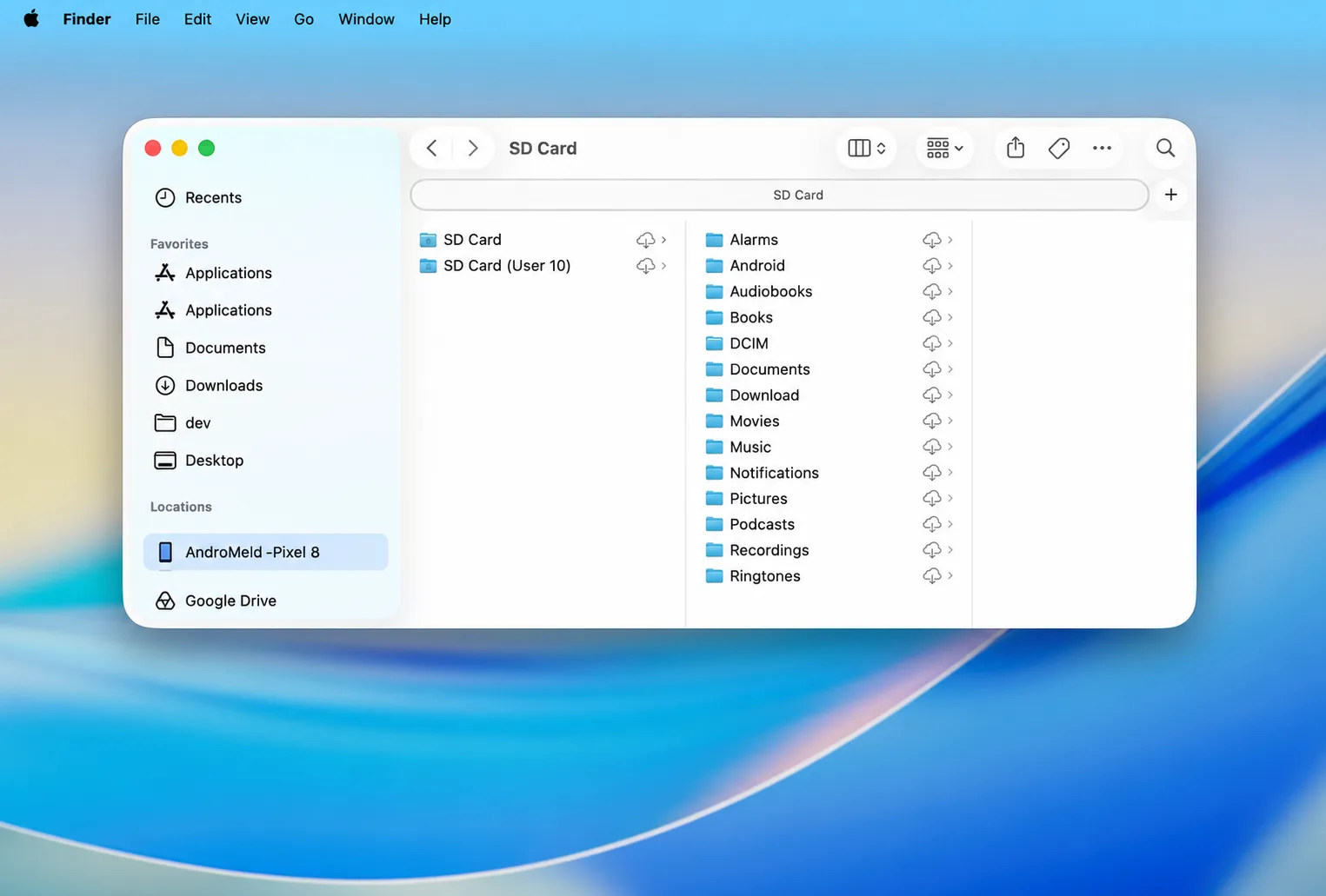
接続後、Finder のサイドバーからスマートフォンを開くと、写真、アルバム、ストレージのボリュームを確認できます。コピー、名前の変更、移動も、いつもの Mac の操作で行えます。
- スマートフォンと Mac のフォルダ間でドラッグ&ドロップし、双方向にファイルを転送できます。
- ファイルを選んでスペースキーを押すと、クイックルックでプレビューできます。
- 転送時は
.DS_Storeなどの Mac のシステムファイルを自動で除外し、スマートフォンのフォルダを整理された状態に保ちます。
作業の続きを、手元で
コピーも、返信も、共有も
- コピーしたら、そのままペースト。スマートフォンや Mac でコピーした文章や画像を、もう一方のデバイスに貼り付けられます。
- 届いたメッセージを確認。スマートフォンの通知は Mac の通知センターに届きます。確認コードは通知バナーからコピーできます。
- ファイルをスマートフォンのアプリへ。Mac の共有メニューで「Android に送信」を選ぶか、ファイルをスマートフォンのアプリのウインドウにドラッグしてください。
Mac の通知から直接返信できますか?
はい。スマートフォンのアプリが通知からの返信に対応している場合に使えます。AndroMeld は、アプリが提供する操作を Mac の通知にも表示します。返信欄があれば、そのまま入力できます。返信欄がない場合は、対応するスマートフォンのアプリを開いてください。
スマートフォンのアプリからファイルをドラッグできますか?
はい。Android 16 以降と、ドラッグ&ドロップに対応したアプリが必要です。Google フォトや Files by Google など、アプリ側の対応によって使える操作です。ファイルを長押しして、Mac にドラッグしてください。ほかのアプリや以前の Android では、Finder からファイルを転送できます。
アプリのインストール
確認してから、インストール
Mac でパッケージを開き、権限、署名、互換性を確認してからスマートフォンにインストールできます。対応形式は APK、APKS、APKM、XAPK。複数の APK で構成されたパッケージにも対応しています。
AI のサポート
スマートフォンの操作を AI に任せる
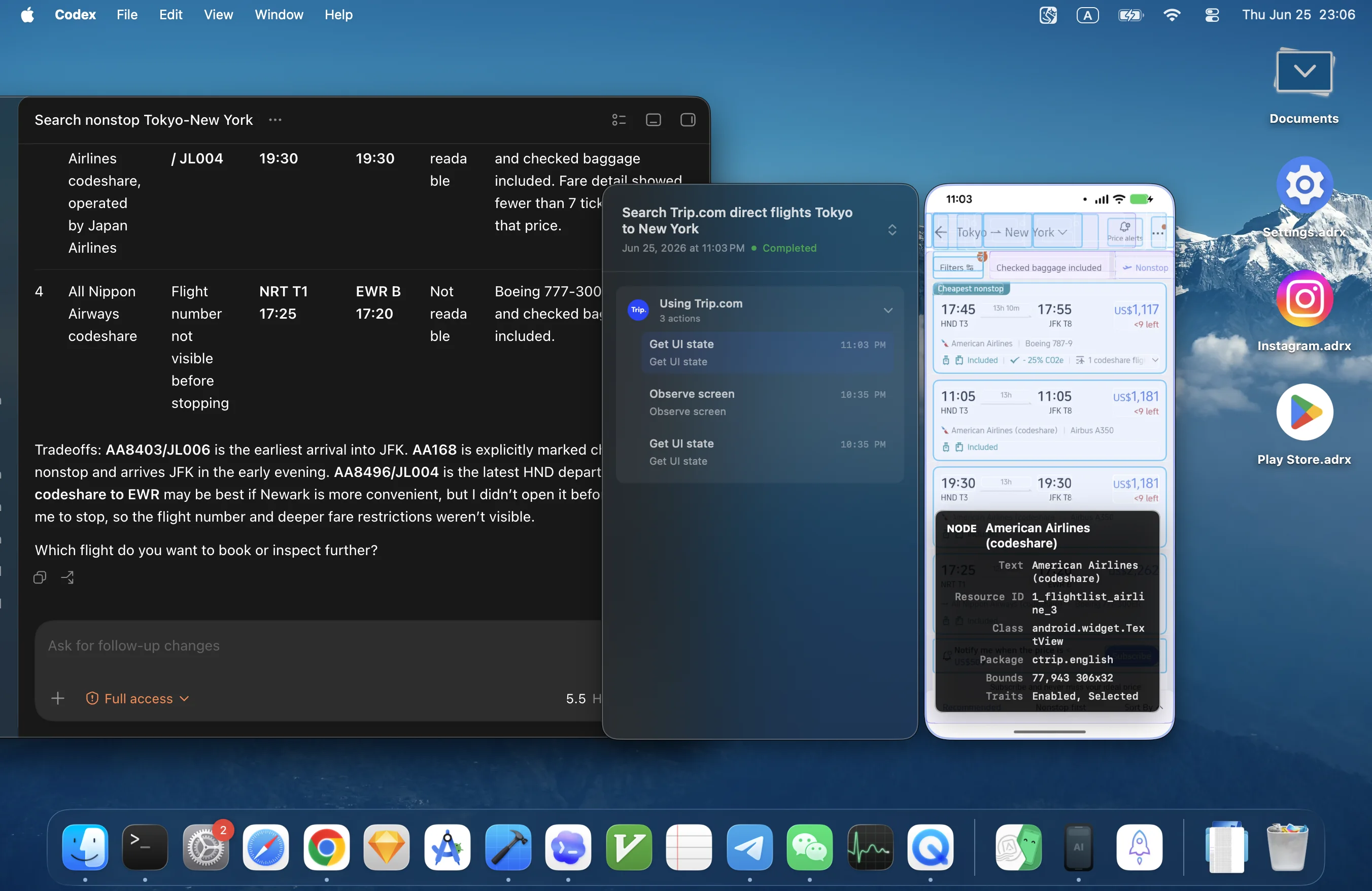
AndroMeld の MCP 接続を使うと、AI アシスタントが画面の確認、アプリの起動、タップ、スワイプ、文字入力を行えます。
- AndroMeld の設定で MCP 制御を有効にし、クライアント設定をコピーします。
- MCP 対応の AI アシスタントに設定を追加し、スマートフォンで何をしてほしいか伝えます。
- AndroMeld で操作履歴を確認でき、必要なときはいつでも操作を停止できます。
スマートフォンのカメラでビデオ会議
Android 12 以降のスマートフォンから、Zoom や FaceTime などの Mac アプリに映像を送れます。前面と背面のどちらのカメラも選べます。
- AndroMeld の設定からカメラ機能拡張をインストールし、「システム設定 → 一般 → ログイン項目と機能拡張」で許可します。
- スマートフォンを接続したまま AndroMeld を起動し、ビデオアプリのカメラ一覧で AndroMeld を選びます。
- 使用中は Mac のメニューバーにあるカメラアイコンから、スマートフォンやカメラを切り替えられます。
カメラ機能拡張のインストールには管理者権限が必要ですか?
はい。macOS では、この種類のシステム機能拡張に管理者の許可が必要です。案内に沿って管理者の認証情報を入力してください。会社や学校の管理する Mac では、管理者にインストールを依頼してください。更新後に再起動を求められた場合は、Mac を再起動してから使用します。
スマートフォンのマイクも使えますか?
いいえ。カメラ機能拡張が送るのは映像のみで、スマートフォンのマイク音声は送信しません。会議アプリで、Mac の内蔵マイク、ヘッドセット、または外付けマイクを選んでください。
ビデオアプリに AndroMeld が表示されない
カメラ機能拡張が許可されていることと、スマートフォンが接続中であることを確認してください。その後、ビデオアプリを終了して開き直し、カメラ一覧を確認します。
電話が来たら、Mac で応答
AndroMeld の設定で「通話」を有効にすると、応答、着信拒否、消音、通話の終了ができます。アプリの検索欄に電話番号を入力して発信することもできます。Android 13 以降が必要です。
すべてのスマートフォンで Mac のスピーカーとマイクを使って通話できますか?
いいえ。通話音声を Mac に送れるかどうかは、スマートフォンのシステムによって異なります。対応している場合は通話コントロールから音声の出力先を切り替えられます。Mac から音が出ない場合は、スマートフォンに戻して通話を続けてください。
スマートフォンのウィジェットをデスクトップに
Android 14 以降のスマートフォンを接続し、デバイスの「ウィジェット」から「ウィジェットを追加」を選びます。Mac のデスクトップ上で右クリックまたは長押しすると、設定を変更できます。
スマートフォンを切断してもウィジェットを使えますか?
いいえ。ウィジェットの内容や操作はスマートフォンから提供されるため、接続が必要です。再接続すれば、デスクトップ上のウィジェットを引き続き使えます。
macOS 27 以降では、Mac のコントロールセンターで Android の音楽を一時停止したり、曲を切り替えたりできます。以前の macOS では、音楽アプリのウインドウを開いて再生を操作してください。
容量を使っている大きなファイルを見つける
デバイスのストレージ分析を開くと、フォルダやアプリごとの使用量を確認できます。大きなファイルが見つかったら、中身を確認してから残すか削除するか選んでください。写真、アルバム、ストレージのボリュームは Finder でも閲覧できます。
手元にないスマートフォンにも接続
- あらかじめローカルでペアリングし、一度接続しておきます。
- スマートフォンをオンラインに保ち、AndroMeld サービスを起動しておきます。
- Mac の「リモート接続」でスマートフォンを選び、接続をクリックします。
同じ Wi-Fi でなくても接続できますか?
はい。リモート接続は、デバイス同士がネットワーク経由で直接通信できるか試します。上の設定を済ませて接続してください。直接通信できないネットワークでは、スマートフォンで中継サービスを設定してから接続し直します。詳しくは中継サービスの設定をご覧ください。
無料での利用と購入
必要に合わせて選べます
Mac の無料版には、すべての機能が含まれます。次の 2 項目は、週ごとに利用枠があります。
| 無料版 | Pro | |
|---|---|---|
| スマートフォン画面・Meldモードの新規ウインドウ | 合わせて週 30 回 | 回数無制限 |
| Finder からスマートフォンへの書き込み | 週 5 GB | 転送量無制限 |
| Finder での閲覧・読み取り | 無制限 | 無制限 |
| 通知、クリップボード、カメラ、ウィジェットなど | すべて含む | すべて含む |
利用枠は毎週の00:00 (月曜日)にリセットされます。時刻は現在のタイムゾーンで表示され、基準は北京時間の月曜午前 0 時です。ウインドウは使用時間ではなく新しく開いた回数で数えます。既存のウインドウへの切り替えや再接続では、回数は増えません。
利用枠を使い切ると、開いているウインドウや転送は止まりますか?
いいえ。利用枠の対象は、その後に新しく開くウインドウや Finder からの新しい書き込みです。開いているウインドウはそのまま使え、進行中の転送も完了します。新しいウインドウや書き込みが必要な場合は、翌週のリセットを待つか、Pro を利用できます。
Pro の購入や復元はどうすればよいですか?
Mac アプリ内で購入できます。Pro には ¥480 / 3 か月、¥1,180 / 年、¥2,380 の買い切りがあり、上の 2 項目が無制限になります。表示は日本の参考価格です。実際の金額は Mac App Store の購入画面で確認してください。Mac を買い替えた場合は、購入時の Apple ID で購入を復元できます。
Web 版にも Pro の購入が必要ですか?
いいえ。ブラウザの機能は無料で使えます。スマートフォンのアクティベーションと接続を済ませたら、AndroMeld Web を開いてください。
中継サービスはどう設定しますか?
中継は、直接通信できないデバイス同士のリモート接続を助けるサービスです。スマートフォンの AndroMeld で Google アカウントにログインすると、100 MB の無料中継データ容量を利用できます。その後は必要に応じて Google Play から追加容量を購入できます。自分の中継サーバーのアドレスを設定することもできます。USB、ローカルネットワーク、デバイス間の直接接続では、中継データ容量を消費しません。
Mac 版の Pro に中継データ容量は含まれますか?
いいえ。Pro は Mac のウインドウ起動回数とファイル転送量を対象とし、中継は通信量に応じた別のサービスです。中継が必要な場合は、スマートフォンでデータ容量を選ぶか、自分のサーバーを設定してください。
困ったときは
接続と表示のトラブル
USB でつないでもスマートフォンが見つからない
スマートフォンのロックを解除し、ケーブルがデータ転送に対応していることを確認します。次に、USB デバッグが有効か、パソコンが許可されているかを確認してください。一部の機種では、次の設定も必要です。
- Huawei / HarmonyOS:開発者向けオプションで ADB 経由のアプリインストール監視を無効にし、充電専用モードでの ADB デバッグを許可してから、USB 接続を試してください。
- Xiaomi / HyperOS:「USB インストール」「USB デバッグ(セキュリティ設定)」と、タップ位置のシミュレーションを許可する設定を有効にします。補助アプリのインストールとキーボード・トラックパッド操作に必要です。
INSTALL_FAILED_USER_RESTRICTEDが表示された場合は、「設定 → 権限管理 → USB インストール管理」でインストールを許可してください。 - Meizu:接続が安定しない場合は USB モードを MTP に切り替え、接続し直してください。
- LG:接続後に「充電」モードへ切り替え、仮の位置情報を許可する設定を有効にしてみてください。
HarmonyOS のスマートフォンは無線接続できますか?
いいえ。現在は対応していません。HarmonyOS では、無線接続に必要な Android のインターフェースが異なります。上の Huawei / HarmonyOS 向け設定を行い、USB で接続してください。それでもつながらない場合は、機種名とシステムのバージョンを添えてメールでお問い合わせください。
Wi-Fi ペアリングでスマートフォンが見つからない
Mac とスマートフォンを同じ Wi-Fi につなぎ、ペアリングが終わるまでスマートフォンのワイヤレスデバッグのペアリング画面を開いたままにしてください。ゲストネットワークやルーターの AP 分離機能で、デバイス同士が見つからない場合があります。通常のネットワークに切り替えるか、先に USB で接続してください。
ウインドウの文字が大きい、小さい、またはぼやける
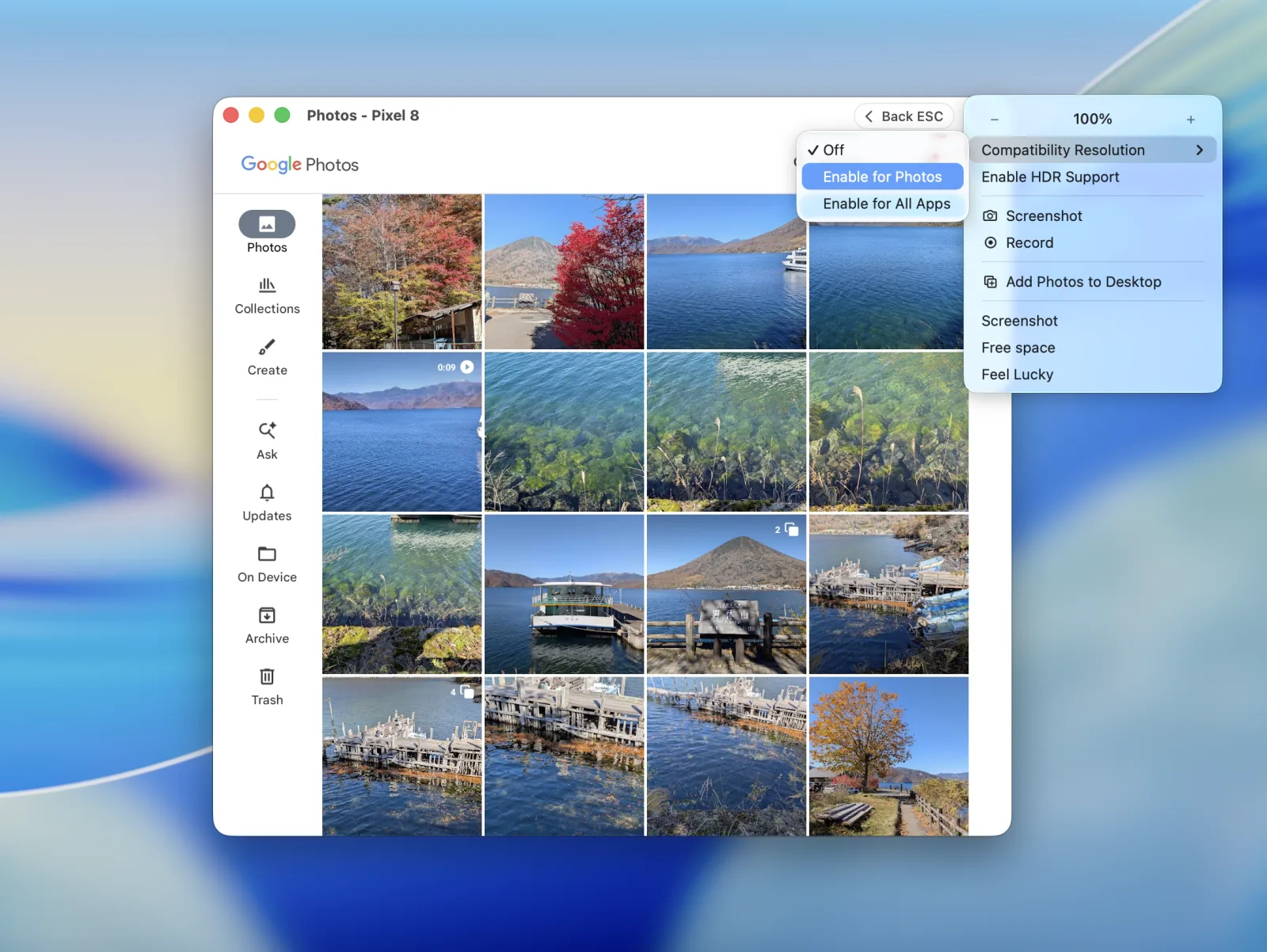
アプリのウインドウメニューで「互換解像度」を有効にすると、ウインドウに合う表示密度でアプリを描画し直します。現在のアプリだけにも、すべてのウインドウにも適用できます。この設定が必要とわかっているアプリでは、自動で有効になります。
接続とプライバシー
使い始める前にアカウント登録は必要ですか?
いいえ。USB やローカルネットワークでは、デバイス間で直接接続します。インストール後、案内に沿ってペアリングと許可を行えば使い始められます。任意の Google ログインは、スマートフォン側の中継サービスに使います。
ファイルや画面は自動でクラウドにバックアップされますか?
いいえ。ローカル接続やデバイス間の直接接続では、内容はデバイス同士でやり取りされます。リモート中継は暗号化された通信を転送するだけで、ファイルや画面のバックアップを保存しません。残したいファイルや録画は、自分で保存先を選んで保存してください。
パソコンやブラウザのアクセス権を取り消すには?
スマートフォンのペアリング済みクライアント一覧で対象のデバイスを選び、許可を取り消します。接続時は、自分が使うパソコンやブラウザだけを許可してください。MCP で AI を使う場合も、スマートフォンにアクセスさせるクライアントを選んでください。
お問い合わせとフィードバック
気づいたことを、開発者へ
AndroMeld は、個人開発者の Catching Now が制作しています。不具合や機能のご提案は、メールでお知らせください。
問題を報告する際は、macOS のバージョン、スマートフォンの機種、Android のバージョン、接続方法と、問題が起きたときの操作や状況を添えてください。原因を確認しやすくなります。
ご利用の感想は、Mac App Store にもお寄せいただけます。