


认识 AndroMeld
AndroMeld 让 Android 手机和 Mac 一起工作。用 Mac 键盘回复手机消息,在 Finder 里整理照片,把常用手机应用和小工具放到桌面。连接手机后,就可以从熟悉的电脑上继续手边的事。
第一次连接
准备一台运行 macOS 15 及以上的 Mac、一部运行 Android 12 及以上的手机,以及一根可传输数据的 USB 线。
- 在 Mac 上安装 AndroMeld。在手机的「设置」中打开开发者选项,并开启「USB 调试」。
- 用数据线连接两台设备,在手机上允许这台电脑进行调试。
- 按 Mac 上的提示安装手机辅助应用。连接完成后,打开设备即可浏览文件或查看手机屏幕。
需要 root 手机吗?
不需要。AndroMeld 通过 Android 的调试授权启用连接功能。按上面的步骤开启 USB 调试并授权即可。
不插线也能连接吗?
可以。AndroMeld 支持 Wi-Fi 连接。在 Mac 应用中打开 Wi-Fi 配对,让电脑和手机连上同一个网络,再按提示完成配对。
Android 14 及以上还可以在手机上通过无线调试或 Shizuku 激活 AndroMeld,再批准 Mac 的附近连接请求。附近发现使用蓝牙,文件和画面通过网络传输;需要时,也可以按应用提示开启手机热点。
Windows 或 Linux 电脑也能用吗?
可以。AndroMeld Web 在浏览器中打开手机应用,也能传文件、查看通知。先在 Android 14 及以上的手机上激活 AndroMeld,开启浏览器访问,再用电脑打开连接链接。完整步骤见 AndroMeld Web。
应用与投屏
把手机应用开在 Mac 上
打开「手机屏幕」,就能在 Mac 上查看和操作手机。Android 14 及以上还支持融合模式,让每个手机应用拥有自己的 Mac 窗口。
- 多个应用,同时打开。调整窗口大小、并排摆放,手机也可以继续处理其他事情。
- 键盘和触控板,照常使用。输入文字、滚动页面、缩放图片,都可以在 Mac 上完成。
- 常用应用,随手打开。从 Spotlight 搜索启动,添加桌面快捷方式,或将手机上正在使用的应用接力到 Mac。
能用 Mac 输入法打中文吗?
可以。AndroMeld 会将 Mac 输入法生成的文字传给手机应用,也支持 macOS 听写。点击手机应用里的输入框,就可以用熟悉的输入法打字。
所有应用都能横屏吗?
不能。横屏需要应用本身支持,有些聊天和社交应用只提供竖屏界面。支持横屏的应用可以旋转窗口;只支持竖屏的应用,保留竖屏使用即可。
手机应用能用 Mac 的摄像头和麦克风吗?
可以,需要支持这项功能的 Android 16 及以上设备。融合模式可以把 Mac 的摄像头和麦克风提供给手机应用。在窗口菜单中开启摄像头或麦克风,并按 Mac 上的提示允许访问;较早的 Android 版本可以直接在手机上拍摄或通话。
任何画面都能截图或录屏吗?
不能。部分应用会保护视频或敏感页面,Android 会阻止捕获这些内容。普通画面可以用窗口工具栏截图或录屏;受保护的内容,请使用原应用提供的保存、下载或分享功能。
文件
手机文件,也在 Finder 里
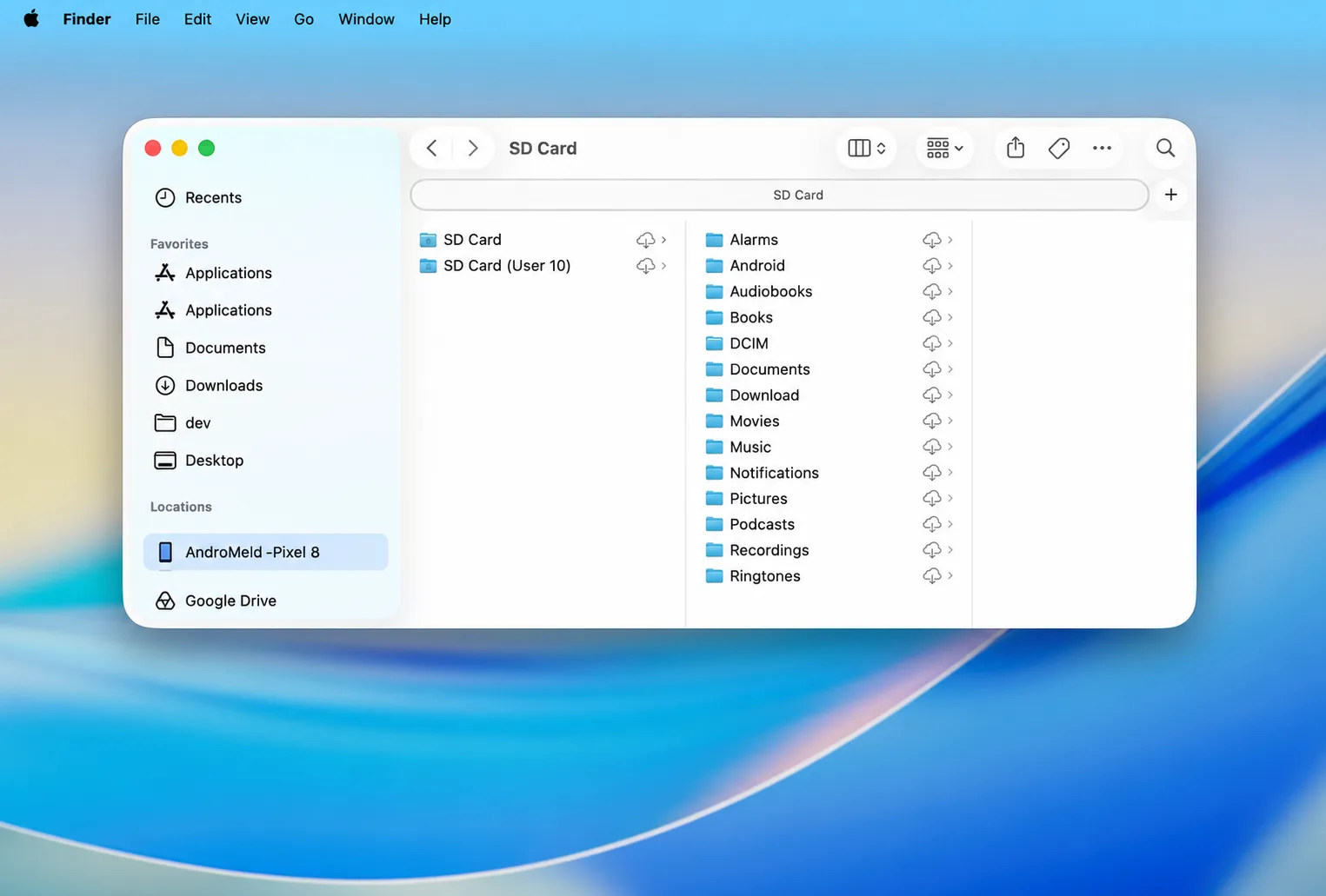
连接后,在 Finder 侧边栏打开手机,就能浏览照片、相册和存储卷。复制、重命名、移动文件,都沿用 Mac 上熟悉的操作。
- 在手机和 Mac 文件夹之间拖放,双向传输文件。
- 选中文件后按空格键,用 Quick Look 预览。
- 传输时自动过滤
.DS_Store等 Mac 系统文件,保持手机文件夹整洁。
接着做手边的事
复制、回复、分享,都顺手
- 接着粘贴。在手机或 Mac 上复制文字、图片,到另一台设备直接粘贴。
- 顺手看消息。手机通知会出现在 Mac 通知中心,验证码可以从通知横幅中复制。
- 把文件发给手机应用。在 Mac 分享菜单里选择「发送到 Android」,或将文件拖入手机应用窗口。
能直接在 Mac 通知里回复吗?
可以,前提是手机应用提供了通知回复功能。AndroMeld 会把应用提供的操作带到 Mac 通知中。看到回复框时直接输入;没有回复入口时,打开对应的手机应用继续处理。
能从手机应用里拖出文件吗?
可以,需要 Android 16 及以上,以及支持拖放的应用。这项操作由手机应用提供,例如 Google 相册和 Files by Google。长按文件后拖到 Mac;其他应用或较早的系统,可以通过 Finder 传文件。
安装应用
先看清,再安装
在 Mac 上打开安装包,先查看权限、签名和兼容性,确认后再安装到手机。支持 APK、APKS、APKM 和 XAPK,也能处理由多个 APK 组成的安装包。
AI 协助
让 AI 帮你操作手机
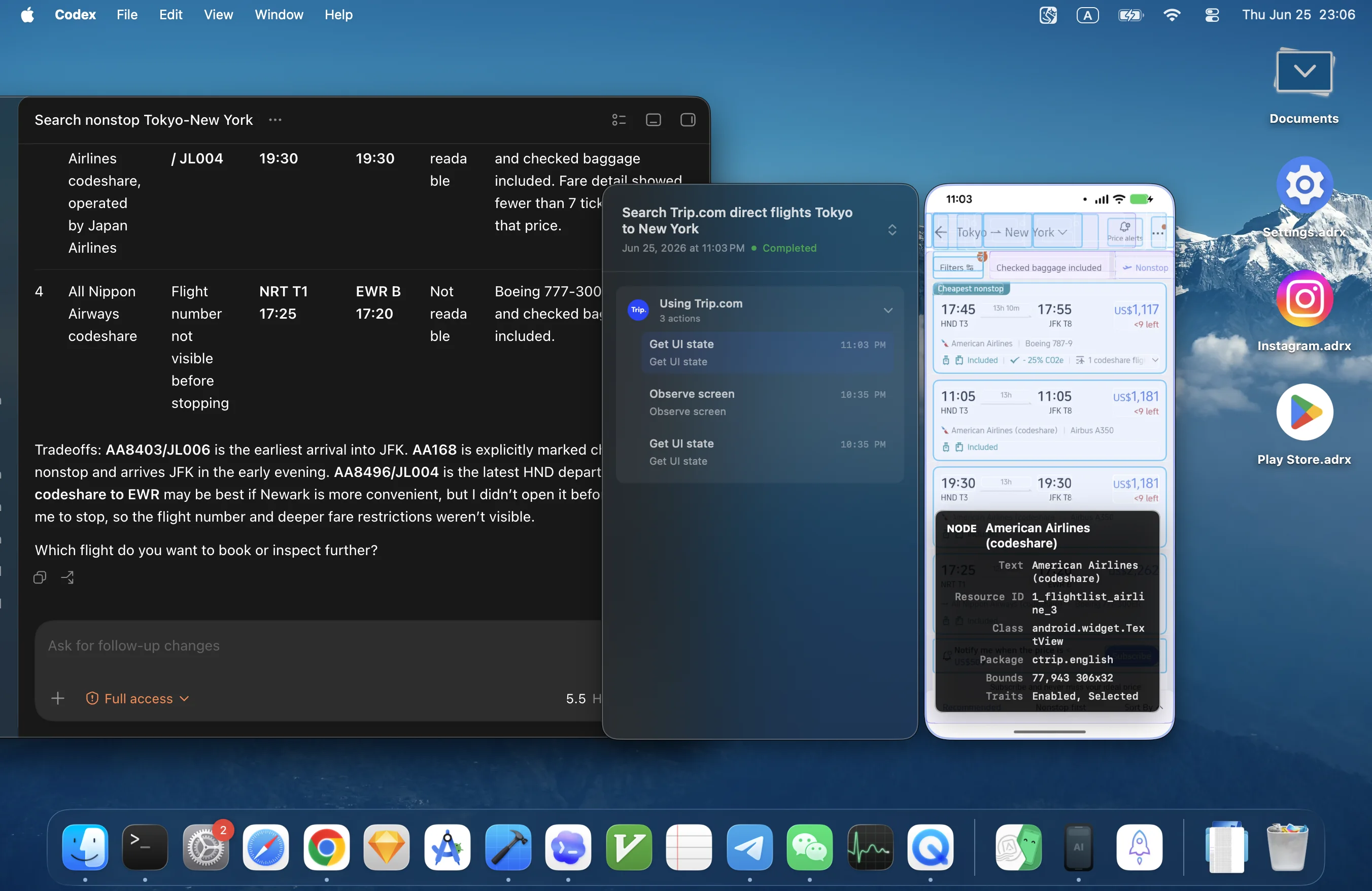
通过 AndroMeld 的 MCP 连接,AI 助手可以查看手机画面、打开应用、点击、滑动和输入文字。
- 在 AndroMeld 设置中开启 MCP 控制,复制客户端配置。
- 将配置添加到支持 MCP 的 AI 助手中,再告诉它要在手机上完成什么。
- 在 AndroMeld 中查看操作记录,需要时随时停止控制。
用手机摄像头开会
Android 12 及以上的手机可以为 Zoom、FaceTime 等 Mac 应用提供视频画面,前置和后置镜头都能选择。
- 在 AndroMeld 设置中安装摄像头扩展,再到「系统设置 → 通用 → 登录项与扩展」中批准。
- 保持手机连接、AndroMeld 运行,在视频应用的摄像头列表中选择 AndroMeld。
- 使用时,点击 Mac 菜单栏的摄像头图标,切换手机或镜头。
安装摄像头扩展需要管理员权限吗?
需要。macOS 要求管理员批准这类系统扩展。按系统提示输入管理员凭据;使用受管理的电脑时,请联系管理员协助安装。更新扩展后,如果系统提示重启,重启 Mac 后再使用。
也能用手机麦克风收音吗?
不能。摄像头扩展目前提供视频画面,不传输手机麦克风声音。在会议应用中,将麦克风选为 Mac 内置麦克风、耳机或其他外接麦克风即可。
视频应用里找不到 AndroMeld
先确认摄像头扩展已获批准,手机仍处于连接状态。然后退出并重新打开视频应用,再查看摄像头列表。
电话来了,在 Mac 上接
在 AndroMeld 设置中开启「电话通话」,就能接听、拒接、静音或挂断电话。也可以在应用搜索框输入电话号码发起拨号。这项功能需要 Android 13 及以上。
所有手机都能通过 Mac 扬声器和麦克风通话吗?
不能。通话音频能否传到 Mac,取决于手机系统的支持情况。支持的手机可以在通话控件中切换音频;如果 Mac 上听不到声音,切回手机即可继续通话。
手机小工具,放在桌面上
Android 14 及以上的手机连接后,打开设备的「小工具」,选择「添加小工具」。在 Mac 桌面上右键点击或长按小工具,就能调整设置。
断开手机后,小工具还能继续使用吗?
不能。小工具的内容和操作来自手机,需要保持连接。重新连接手机后,再继续使用桌面上的小工具。
在 macOS 27 及以上,还可以从 Mac 控制中心切歌、暂停 Android 音乐。较早的 macOS 版本,打开音乐应用窗口即可控制播放。
找出占空间的大文件
打开设备的存储分析,按文件夹和应用查看空间占用。找到大文件后,先确认内容,再决定保留还是清理;照片、相册和存储卷也可以在 Finder 中浏览。
手机不在身边,也能连
- 先在本地完成手机配对,并成功连接一次。
- 让手机保持联网,AndroMeld 服务保持运行。
- 在 Mac 的「远程连接」中选中手机,点击连接。
不在同一个 Wi-Fi 下,也能连接吗?
可以。远程连接会尝试让两台设备通过网络直接通信。完成上面的设置后即可尝试连接;如果两端网络无法直连,在手机上配置中转服务,再重新连接。具体设置见中转服务说明。
免费使用与购买
按自己的需要选择
Mac 免费版可以体验全部功能。日常使用中,以下两项按周提供额度:
| 免费版 | Pro | |
|---|---|---|
| 新建手机屏幕或融合模式窗口 | 每周共 30 次 | 不限次数 |
| 通过 Finder 向手机写入文件 | 每周 5 GB | 不限传输量 |
| Finder 浏览和读取文件 | 不限量 | 不限量 |
| 通知、剪贴板、摄像头、小工具等 | 均包含 | 均包含 |
额度在每周的星期一00:00重置,按你当前的时区显示,对应北京时间周一零点。窗口按新建次数计,不按使用时长计;切换回已有窗口、断线重连,都不会重复计次。
额度用完,正在用的窗口和传输会中断吗?
不会。额度只影响后续新建窗口或新的 Finder 写入。已打开的窗口可以继续使用,正在进行的传输也会完成。需要新建窗口或继续写入时,可以等下周额度重置,或选择 Pro。
如何购买和恢复 Pro?
在 Mac 应用中购买即可。Pro 提供 ¥14 / 3 个月、¥38 / 年和 ¥88 买断三种选择,解除上表中的两项额度。这里列出的是中国大陆地区参考价格,实际金额以 Mac App Store 结账页为准。更换 Mac 后,使用购买时的 Apple ID 恢复购买。
Web 版需要购买 Pro 吗?
不需要。浏览器中的功能免费使用。完成手机激活和连接后,直接打开 AndroMeld Web 即可。
中转服务如何设置?
中转用于帮助无法直连的设备建立远程连接。在手机的 AndroMeld 中登录 Google 账号,可获得 100 MB 免费中转流量,之后按需通过 Google Play 购买流量包;也可以填写自己的中转服务器地址。USB、局域网和点对点直连都不消耗中转流量。
Mac Pro 包含中转流量吗?
不包含。Pro 对应 Mac 上的窗口和文件传输额度,中转是按流量使用的独立服务。需要中转时,在手机端选择流量包或配置自己的服务器即可。
遇到问题时
连接与显示
插上 USB 后找不到手机
先解锁手机,确认数据线支持传输数据,再检查「USB 调试」是否开启、电脑是否已获授权。部分品牌还需要调整以下设置:
- 华为 / 鸿蒙:在开发者选项中关闭「监控 ADB 安装应用」,开启「仅充电模式下允许 ADB 调试」,再尝试 USB 连接。
- 小米 / HyperOS:开启「USB 安装」「USB 调试(安全设置)」和「允许模拟点击位置」,以便安装辅助应用并传递键盘、触控板操作。若出现
INSTALL_FAILED_USER_RESTRICTED,到「设置 → 授权管理 → USB 安装管理」允许安装。 - 魅族:连接不稳定时,将 USB 模式切换为 MTP,再重新连接。
- LG:连接后尝试切换到「充电」模式,并开启「允许模拟位置」。
鸿蒙手机能无线连接吗?
目前不能。无线连接需要的 Android 接口在鸿蒙上存在差异。请按上面的华为 / 鸿蒙设置,通过 USB 连接;如果仍无法连接,发邮件告知手机型号和系统版本,便于进一步排查。
Wi-Fi 配对找不到手机
先让 Mac 和手机连接同一个 Wi-Fi,并保持手机的无线调试配对界面打开,直到配对完成。访客网络或路由器的「AP 隔离」可能阻止设备互相发现,可以切换到主网络,或先用 USB 连接。
窗口里的文字太大、太小或模糊
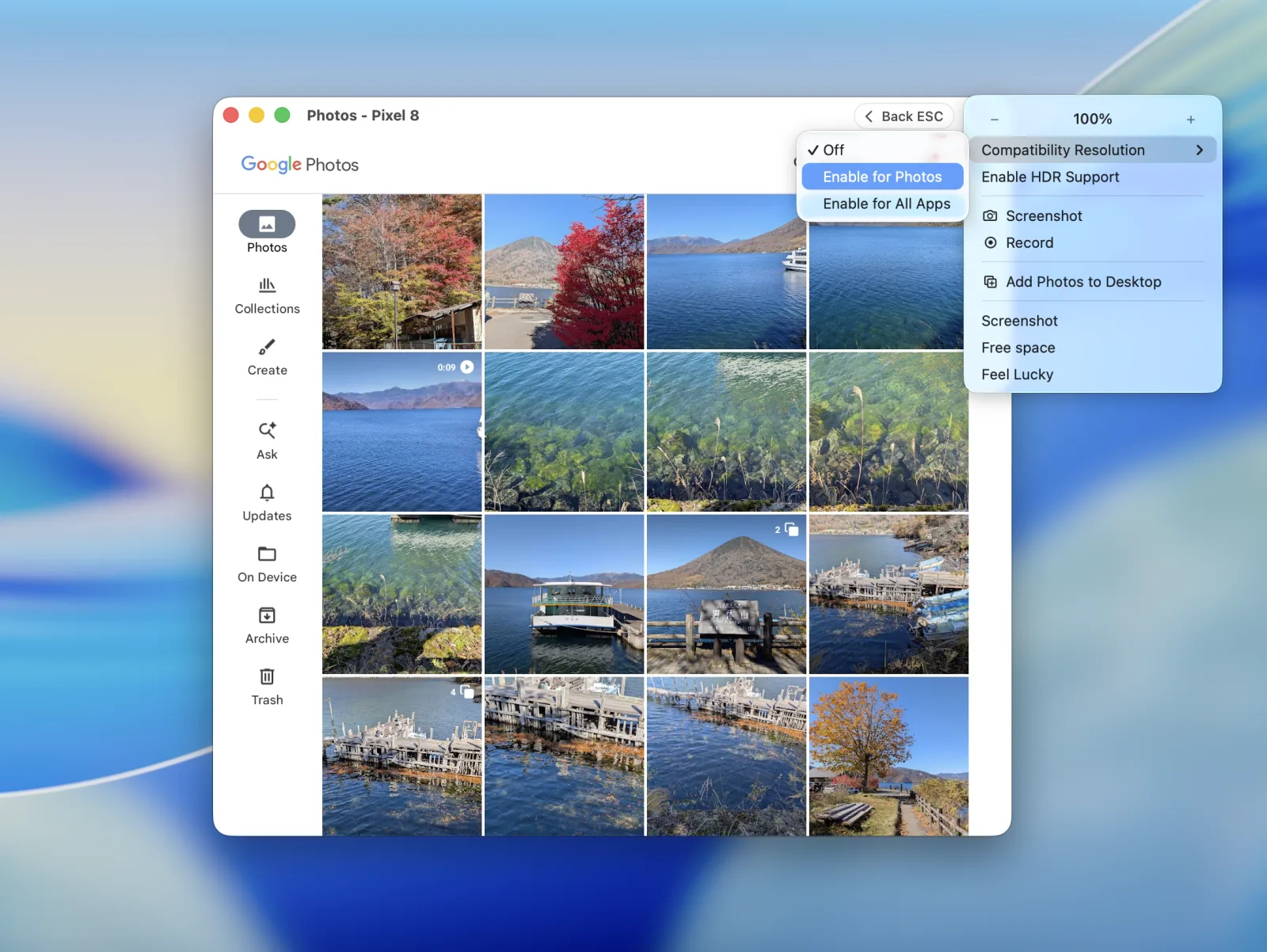
在应用窗口菜单中开启「兼容分辨率」,让应用按适合窗口的显示密度重新绘制。可以只调整当前应用,也可以应用到所有窗口;已知需要这项设置的应用会自动开启。
连接与隐私
使用前需要注册账号吗?
不需要。USB 和局域网连接直接在你的设备之间建立。安装后按提示配对并授权,就可以开始使用;可选的 Google 登录用于手机端的中转服务。
文件和画面会自动备份到云端吗?
不会。本地连接和点对点连接在设备之间传输内容;远程中转转发加密流量,不保存文件或画面的备份。需要留存的文件或录制内容,保存到你选择的位置即可。
如何撤销一台电脑或浏览器的访问权限?
在手机的已配对客户端列表中找到对应设备并撤销授权。连接时只批准自己准备使用的电脑或浏览器;通过 MCP 使用 AI 时,也请按需要选择可访问手机的客户端。
联系与反馈
把问题和想法告诉作者
AndroMeld 由独立开发者 Catching Now 制作。遇到问题、有功能建议,都可以发邮件联系作者。
反馈问题时,附上 macOS 版本、手机型号、Android 版本和连接方式,再描述当时的操作与出现的情况,可以帮助更快找到原因。