


認識 AndroMeld
AndroMeld 讓 Android 手機和 Mac 一起工作。用 Mac 鍵盤回覆手機訊息,在 Finder 裡整理照片,將常用手機 App 和小工具放到桌面。連上手機,就能在熟悉的電腦上接著處理手邊的事。
第一次連線
準備一台使用 macOS 15 或更新版本的 Mac、一部使用 Android 12 或更新版本的手機,以及一條可傳輸資料的 USB 線。
- 在 Mac 安裝 AndroMeld。在手機的「設定」中開啟開發人員選項,並啟用「USB 偵錯」。
- 用傳輸線將手機接上電腦,並在手機上允許這台電腦進行偵錯。
- 依 Mac 上的提示安裝手機輔助 App。連線完成後,開啟裝置即可瀏覽檔案或查看手機螢幕。
手機需要 root 嗎?
不需要。AndroMeld 透過 Android 的偵錯授權啟用連線功能。依上述步驟開啟 USB 偵錯並授權即可。
可以無線使用嗎?
可以。AndroMeld 支援 Wi-Fi 連線。在 Mac App 開啟 Wi-Fi 配對,讓電腦和手機連上同一個網路,再依提示完成配對。
Android 14 或更新版本也能在手機透過無線偵錯或 Shizuku 啟用 AndroMeld,再批准 Mac 的附近連線要求。尋找附近裝置使用藍牙,檔案和畫面則透過網路傳輸;有需要時,也能依 App 提示開啟手機熱點。
Windows 或 Linux 電腦也能用嗎?
可以。AndroMeld Web 能在瀏覽器開啟手機 App,也能傳檔案、查看通知。先在 Android 14 或更新版本的手機啟用 AndroMeld,開啟瀏覽器存取,再用電腦開啟連線網址。完整步驟請見 AndroMeld Web。
App 與螢幕鏡像
在 Mac 上開啟手機 App
開啟「手機螢幕」,就能在 Mac 查看和操作手機。Android 14 或更新版本也支援融合模式,讓每個手機 App 都有自己的 Mac 視窗。
- 多個 App,同時開啟。調整視窗大小、並排擺放,手機也能繼續處理其他事情。
- 鍵盤和觸控板,照常使用。輸入文字、捲動頁面、縮放圖片,都能在 Mac 上完成。
- 常用 App,隨手開啟。用 Spotlight 搜尋啟動、加入桌面捷徑,或將手機上正在使用的 App 接力到 Mac。
能用 Mac 輸入法打中文嗎?
可以。AndroMeld 會將 Mac 輸入法產生的文字傳給手機 App,也支援 macOS 聽寫。點選手機 App 裡的輸入欄,就能用熟悉的輸入法打字。
所有 App 都能橫向顯示嗎?
不能。橫向顯示需要 App 本身支援,部分聊天和社群 App 只提供直向介面。支援橫向顯示的 App 可以旋轉視窗;只支援直向的 App,保持直向使用即可。
手機 App 能用 Mac 的相機和麥克風嗎?
可以,但需要支援這項功能的 Android 16 或更新裝置。融合模式能將 Mac 的相機和麥克風提供給手機 App。在視窗選單開啟相機或麥克風,並依 Mac 提示允許存取;較早的 Android 版本可直接在手機拍攝或通話。
任何畫面都能截圖或錄影嗎?
不能。部分 App 會保護影片或敏感頁面,Android 會禁止擷取這些內容。一般畫面可用視窗工具列截圖或錄影;受保護的內容,請使用原 App 提供的儲存、下載或分享功能。
檔案
手機檔案,也在 Finder 裡
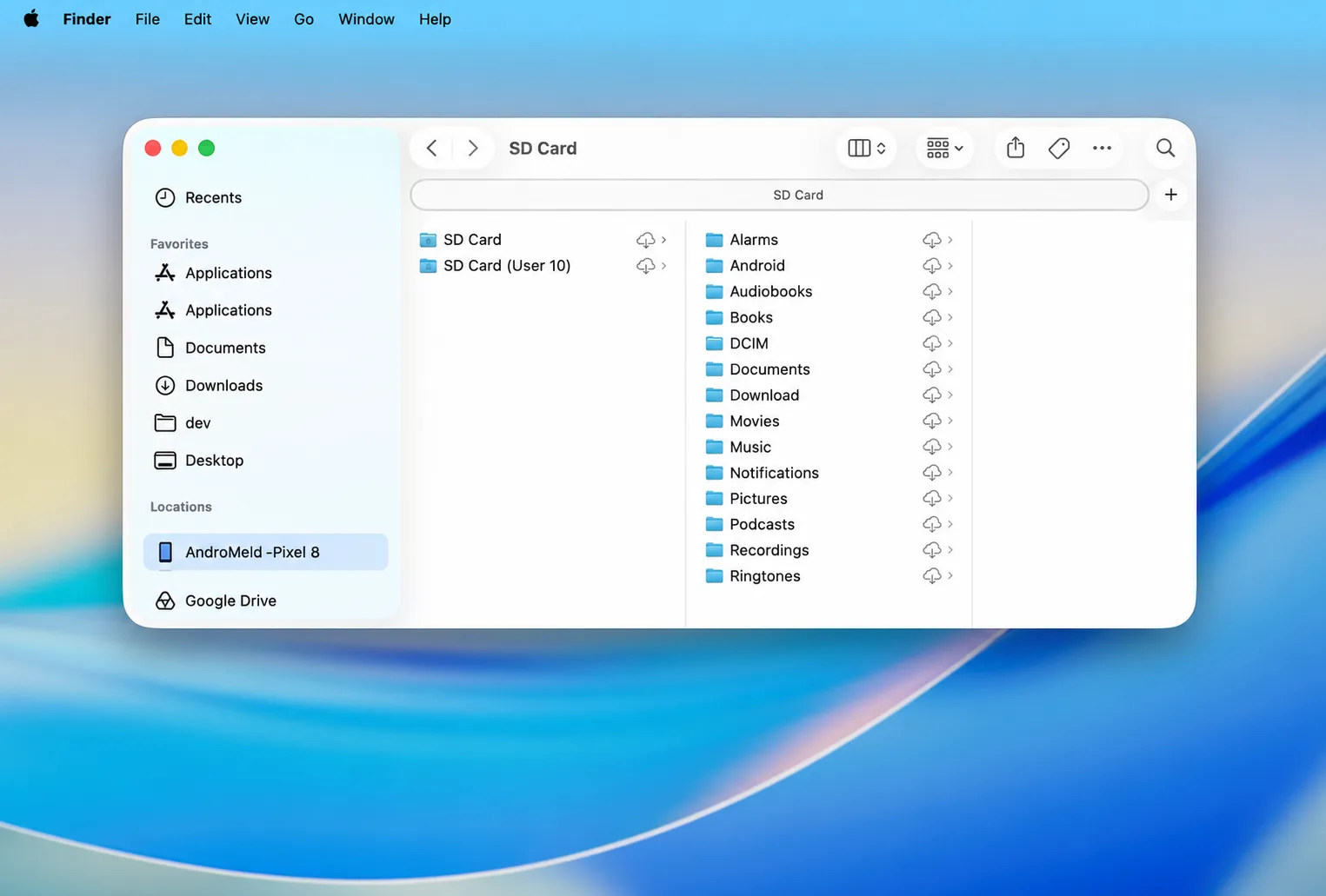
連線後,在 Finder 側邊欄開啟手機,就能瀏覽照片、相簿和儲存卷宗。複製、重新命名、移動檔案,都沿用 Mac 上熟悉的操作。
- 在手機與 Mac 資料夾之間拖放,雙向傳輸檔案。
- 選取檔案後按空白鍵,用「快速查看」預覽。
- 傳輸時自動過濾
.DS_Store等 Mac 系統檔案,讓手機資料夾保持整齊。
接著處理手邊的事
複製、回覆、分享,都順手
- 接著貼上。在手機或 Mac 複製文字、圖片,就能到另一台裝置直接貼上。
- 隨手看訊息。手機通知會出現在 Mac 通知中心,驗證碼可直接從通知橫幅複製。
- 將檔案傳給手機 App。在 Mac 分享選單選擇「傳送到 Android」,或將檔案拖進手機 App 視窗。
能直接在 Mac 通知裡回覆嗎?
可以,前提是手機 App 提供通知回覆功能。AndroMeld 會將 App 提供的操作帶到 Mac 通知中。看到回覆欄時直接輸入;若沒有回覆選項,開啟對應的手機 App 繼續處理即可。
能從手機 App 拖出檔案嗎?
可以,但需要 Android 16 或更新版本,以及支援拖放的 App。這項操作由手機 App 提供,例如 Google 相簿和 Files by Google。長按檔案後拖到 Mac;其他 App 或較早的系統,可透過 Finder 傳檔案。
安裝 App
先確認,再安裝
在 Mac 開啟安裝套件,先查看權限、簽章與相容性,確認後再安裝到手機。支援 APK、APKS、APKM 和 XAPK,也能處理由多個 APK 組成的安裝套件。
AI 協助
讓 AI 幫你操作手機
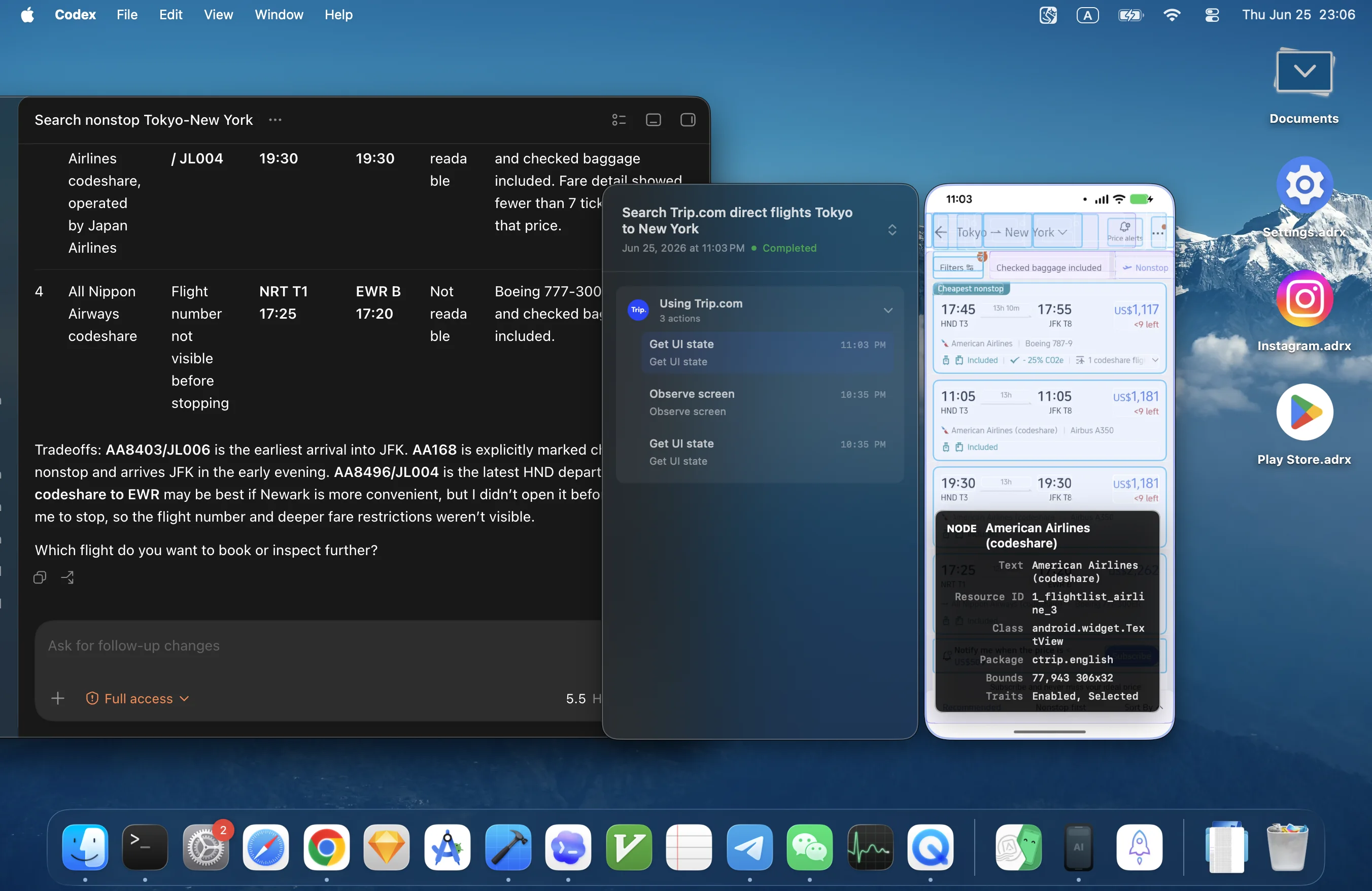
透過 AndroMeld 的 MCP 連線,AI 助手可以查看手機畫面、開啟 App、點按、滑動和輸入文字。
- 在 AndroMeld 設定開啟 MCP 控制,複製用戶端設定。
- 將設定加入支援 MCP 的 AI 助手,再告訴它要在手機完成什麼。
- 在 AndroMeld 查看操作記錄,需要時隨時停止控制。
用手機相機開會
Android 12 或更新版本的手機能為 Zoom、FaceTime 等 Mac App 提供影像,前置和後置鏡頭都能選擇。
- 在 AndroMeld 設定安裝相機延伸功能,再到「系統設定 → 一般 → 登入項目與延伸功能」中批准。
- 讓手機保持連線、AndroMeld 持續執行,再於視訊 App 的相機清單選擇 AndroMeld。
- 使用時,點選 Mac 選單列的相機圖示,即可切換手機或鏡頭。
安裝相機延伸功能需要管理員權限嗎?
需要。macOS 要求這類系統延伸功能由管理員批准。依系統提示輸入管理員帳號資訊;若使用公司或學校管理的電腦,請聯絡管理員協助安裝。更新延伸功能後,如系統要求重新啟動,重啟 Mac 再使用。
也能用手機麥克風收音嗎?
不能。相機延伸功能目前只提供影像,不傳輸手機麥克風的聲音。在會議 App 中,將麥克風選為 Mac 內建麥克風、耳機或其他外接麥克風即可。
視訊 App 裡找不到 AndroMeld
先確認相機延伸功能已獲批准,手機也仍保持連線。再結束並重新開啟視訊 App,查看相機清單。
電話來了,在 Mac 上接
在 AndroMeld 設定開啟「接打電話」,就能接聽、拒接、靜音或掛斷。也能在 App 搜尋欄輸入電話號碼撥號。這項功能需要 Android 13 或更新版本。
所有手機都能透過 Mac 揚聲器和麥克風通話嗎?
不能。通話音訊能否傳到 Mac,取決於手機系統是否支援。支援的手機可在通話控制項切換音訊;如果 Mac 聽不到聲音,切回手機即可繼續通話。
手機小工具,放到桌面上
連上使用 Android 14 或更新版本的手機後,開啟裝置的「小工具」,選擇「加入小工具」。在 Mac 桌面以右鍵點選或長按小工具,就能調整設定。
手機斷線後,小工具還能繼續使用嗎?
不能。小工具的內容和操作來自手機,需要保持連線。重新連上手機後,就能繼續使用桌面上的小工具。
在 macOS 27 或更新版本,還能從 Mac 控制中心切換歌曲、暫停 Android 音樂。較早的 macOS 版本,可開啟音樂 App 視窗控制播放。
找出佔空間的大檔案
開啟裝置的儲存空間分析,依資料夾和 App 查看空間用量。找到大檔案後,先確認內容,再決定保留或清理;照片、相簿和儲存卷宗也能在 Finder 瀏覽。
手機不在身邊,也能連線
- 先在本地完成手機配對,並成功連線一次。
- 讓手機保持連網,AndroMeld 服務持續執行。
- 在 Mac 的「遠端連線」選擇手機,點選連線。
不在同一個 Wi-Fi,也能連線嗎?
可以。遠端連線會嘗試讓兩台裝置透過網路直接通訊。完成上述設定後即可嘗試連線;如果兩端網路無法直連,在手機設定中繼服務後再連線。詳細設定請見中繼服務說明。
免費使用與購買
依自己的需要選擇
Mac 免費版包含全部功能。以下兩項按週提供使用額度:
| 免費版 | Pro | |
|---|---|---|
| 開啟新的手機螢幕或融合模式視窗 | 每週共 30 次 | 不限次數 |
| 透過 Finder 將檔案寫入手機 | 每週 5 GB | 不限傳輸量 |
| 在 Finder 瀏覽與讀取檔案 | 不限用量 | 不限用量 |
| 通知、剪貼簿、相機、小工具等 | 全部包含 | 全部包含 |
額度於每週的星期一 00:00重置,依你目前的時區顯示,對應台灣時間週一凌晨零點。視窗按新開次數計算,不按使用時間計算;切回現有視窗或斷線重連,都不會重複計次。
額度用完後,正在使用的視窗和傳輸會中斷嗎?
不會。額度只影響之後新開的視窗或新的 Finder 寫入。已開啟的視窗可繼續使用,進行中的傳輸也會完成。需要開新視窗或繼續寫入時,可等下週額度重置,或選擇 Pro。
如何購買和回復 Pro?
在 Mac App 內購買即可。Pro 提供 NT$88 / 3 個月、NT$220 / 年和 NT$440 買斷三種選擇,取消上表兩項額度上限。此處為台灣地區參考價格,實際金額以 Mac App Store 結帳頁為準。更換 Mac 後,可使用購買時的 Apple ID 回復購買項目。
Web 版需要購買 Pro 嗎?
不需要。瀏覽器中的功能免費使用。完成手機啟用和連線後,直接開啟 AndroMeld Web 即可。
如何設定中繼服務?
中繼服務協助無法直連的裝置建立遠端連線。在手機的 AndroMeld 登入 Google 帳號,可取得 100 MB 免費中繼流量,之後可依需要透過 Google Play 購買流量包;也能填入自己的中繼伺服器位址。USB、區域網路與點對點直連都不消耗中繼流量。
Mac 版 Pro 包含中繼流量嗎?
不包含。Pro 對應 Mac 上的視窗與檔案傳輸額度,中繼則是依流量計費的獨立服務。需要中繼時,在手機選擇流量包,或設定自己的伺服器即可。
遇到問題時
連線與顯示
接上 USB 後找不到手機
先解鎖手機,確認傳輸線支援資料傳輸,再檢查「USB 偵錯」是否已開啟、電腦是否已獲授權。部分品牌還需要調整以下設定:
- 華為 / HarmonyOS:在開發人員選項關閉「監控 ADB 安裝應用」,開啟「僅充電模式下允許 ADB 偵錯」,再嘗試 USB 連線。
- 小米 / HyperOS:開啟「USB 安裝」「USB 偵錯(安全設定)」和「允許模擬點擊位置」,以便安裝輔助 App 並傳遞鍵盤、觸控板操作。若出現
INSTALL_FAILED_USER_RESTRICTED,到「設定 → 授權管理 → USB 安裝管理」允許安裝。 - 魅族:連線不穩定時,將 USB 模式切換為 MTP,再重新連線。
- LG:連線後嘗試切換到「充電」模式,並開啟「允許模擬位置」。
HarmonyOS 手機能無線連線嗎?
目前不能。HarmonyOS 與 Android 在無線連線所需的介面上有所不同。請依上述華為 / HarmonyOS 設定,透過 USB 連線;如果仍無法連線,請來信提供手機型號和系統版本,以便進一步排查。
Wi-Fi 配對找不到手機
先讓 Mac 和手機連上同一個 Wi-Fi,並讓手機的無線偵錯配對畫面保持開啟,直到配對完成。訪客網路或路由器的「AP 隔離」可能阻止裝置互相發現,可切換到主要網路,或先用 USB 連線。
視窗中的文字太大、太小或模糊
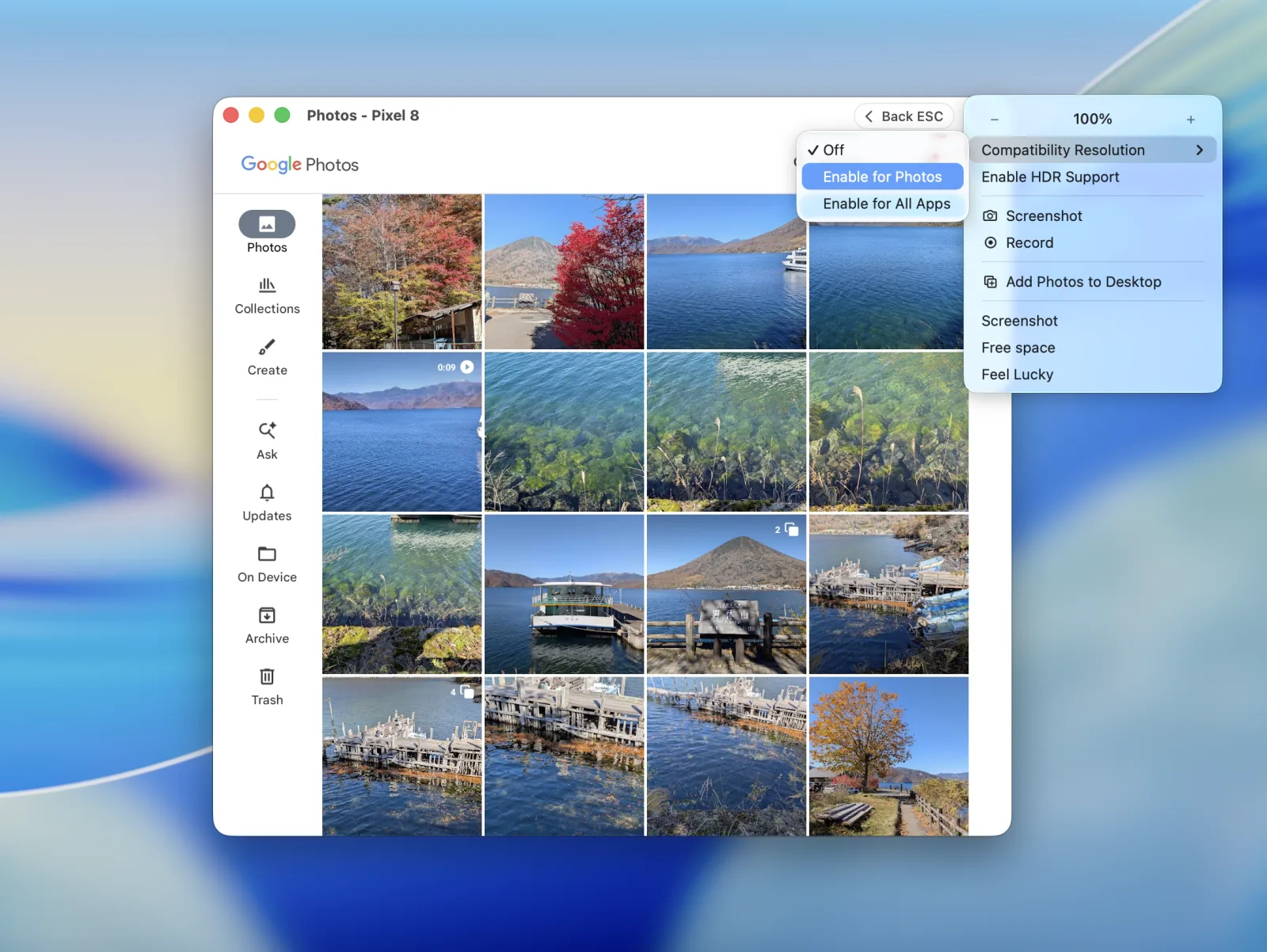
在 App 視窗選單開啟「相容解析度」,讓 App 以適合視窗的顯示密度重新繪製。可以只調整目前的 App,也能套用到所有視窗;已知需要這項設定的 App 會自動開啟。
連線與隱私
使用前需要註冊帳號嗎?
不需要。USB 和區域網路連線直接在你的裝置之間建立。安裝後依提示配對並授權,就能開始使用;選用的 Google 登入只用於手機端的中繼服務。
檔案和畫面會自動備份到雲端嗎?
不會。本地與點對點連線在裝置間傳輸內容;遠端中繼只轉送加密流量,不儲存檔案或畫面的備份。想保留的檔案或錄影內容,儲存到你選擇的位置即可。
如何撤銷電腦或瀏覽器的存取權限?
在手機的已配對用戶端清單找到對應裝置,撤銷授權。連線時,只批准自己準備使用的電腦或瀏覽器;透過 MCP 使用 AI 時,也請依需要選擇可存取手機的用戶端。
聯絡與回饋
把問題和想法告訴作者
AndroMeld 由獨立開發者 Catching Now 製作。遇到問題或有功能建議,都可以寫信聯絡作者。
回報問題時,附上 macOS 版本、手機型號、Android 版本和連線方式,再描述當時的操作與出現的情況,能幫助更快找出原因。